



Parallels Desktop v18.0.0(53049) 永久中文破解版 pd虚拟机 (支持M1-intel)附WIN10-11纯净系统- (30G整理)pd启动器v0.3.8
今日推荐新版Parallels Desktop for Mac版本18,包含必备性能更新,支持macOS Monterey,并面向Intel和AppleM1芯片进行了优化。快如闪电-Windows恢复时间最多可缩短38%,因此可以快速进入应用程序。更好的显卡性能-二维图形速度提升高达25%,DirectX11速度提升高达28%。流畅的Windows UI和视频播放,更高的游戏帧速率,以及更多。
支持M1的最新PD证书版已出!网站自行搜索!
关于PD Runner
全网唯一的PD Runner官方发布站点!若PD Runner出现问题
PD Runner 是适用于 Parallels Desktop 18 的一款无限试用启动器。支持 Intel/ARM m1 使用,也支持 macOS Monterey和Ventura,USB、网络一切都是正常的。此工具是免费的,感谢开发者 lihaoyun6 的付出 启动器开源地址:https://github.com/lihaoyun6/PD-Runner
如何使用PD Runner
去 PD 官网下载 PD 18 试用版
1.下载完成后安装,安装完成后运行 PD(要登录一下账号!!!如果没有账号,去注册一个 pd 的账号,然后登录,登录后点试用,会送你 14 天试用)。
2.然后安装 Windows 虚拟机或者 linux/Ubuntu 虚拟机(未安装虚拟机的一定要先安装虚拟机,安装过的可以跳过这一步)。
3.彻底退出运行的 PD (不会的直接重启电脑),然后运行安装的 「PD Runner」,在菜单栏会出现一个类似播放器的图标,点击它,再点击需要启动的虚拟机即可。
注意事项:
如果试用已过期,去把系统时间改成 2021 年 9 月 1 号,然后运行 PD,弹出试用窗口的时候点击「继续试用」,然后把 PD 退出,系统时间改回来,再用启动器启动即可。
为了方便使用你可以打开启动台,将 PD Runner 拖到你的 Dock 栏中(程序坞),启动器无视试用到期,也不用修改系统时间,就算到期了也一样可以用。
猜你喜欢
VMware Fusion Pro v12.2.0(支持Big Sur)中文破解版
已经安装过站内PDv17.1.4的可爱们看过来!安装遇到的常见问题不用卸载!直接给我版本内升级为18.0.0,然后文章右侧直接下一个启动器(最新v0.3.8)即可!
为什么首次启动会需要输入密码?
因为针对PD 17.1.0新引入的鉴权措施, 需要通过快速切换系统时间来绕过. 所以需要向系统中安装一个特权助理, 方便进行修改时间的操作. 如果不这样做, 那么每次启动虚拟机的时候就都需要输入一次密码.
为什么PD Runner启动后没有任何窗口?
因为PD Runner是一款菜单栏APP, 启动后只会在菜单栏显示一个图标以供使用, 并没有主窗口.
虚拟机需要修改为指定的名称才能使用吗?
不需要, PD Runner可以全自动识别当前系统中的客户机, 并自动列出. 不要用户干预
M1电脑已经开启任何来源,打开启动器还是显示已损坏?
比较简单,在终端执行下方命令,输入密码(输入密码看不见)回车,即可!
sudo xattr -r -d com.apple.quarantine /Applications/PD\ Runner.app
提示安装帮助安装程序失败(Error DomianDomian=CFErrordomainLaunchd Code=9)?
打开”终端”应用程序
复制并粘贴以下代码到终端中,然后回车:
sudo launchctl enable system/com.lihaoyun6.PD-Runner-Helper
然后在 Password 钥匙图标后面输入你的电脑开机密码 (密码输入的过程中是看不到的),输入完成后后回车。
再次启动 PD Runner 既可正常使用。
遇到虚拟机处于”已中止”或”已暂停”状态, 且使用PD Runner启动后没有反应的情况怎么办?
请点击虚拟机菜单栏中的”操作” > “◾停止”, 然后再使用PD Runner即可正常启动虚拟机
出现"com.lihaoyun6.PD-Runner-Helper"将对您的电脑造成伤害的弹窗怎么办?
请使用App Cleaner & Uninstaller等工具完全卸载pd runner后重装!
ARM M1 如何安装 Windows?
ARM M1 只能安装 Arm 架构的 windows 或者 linux 系统 !!!
Intel 如何安装 Windows?
请直接去微软官方下载镜像即可。
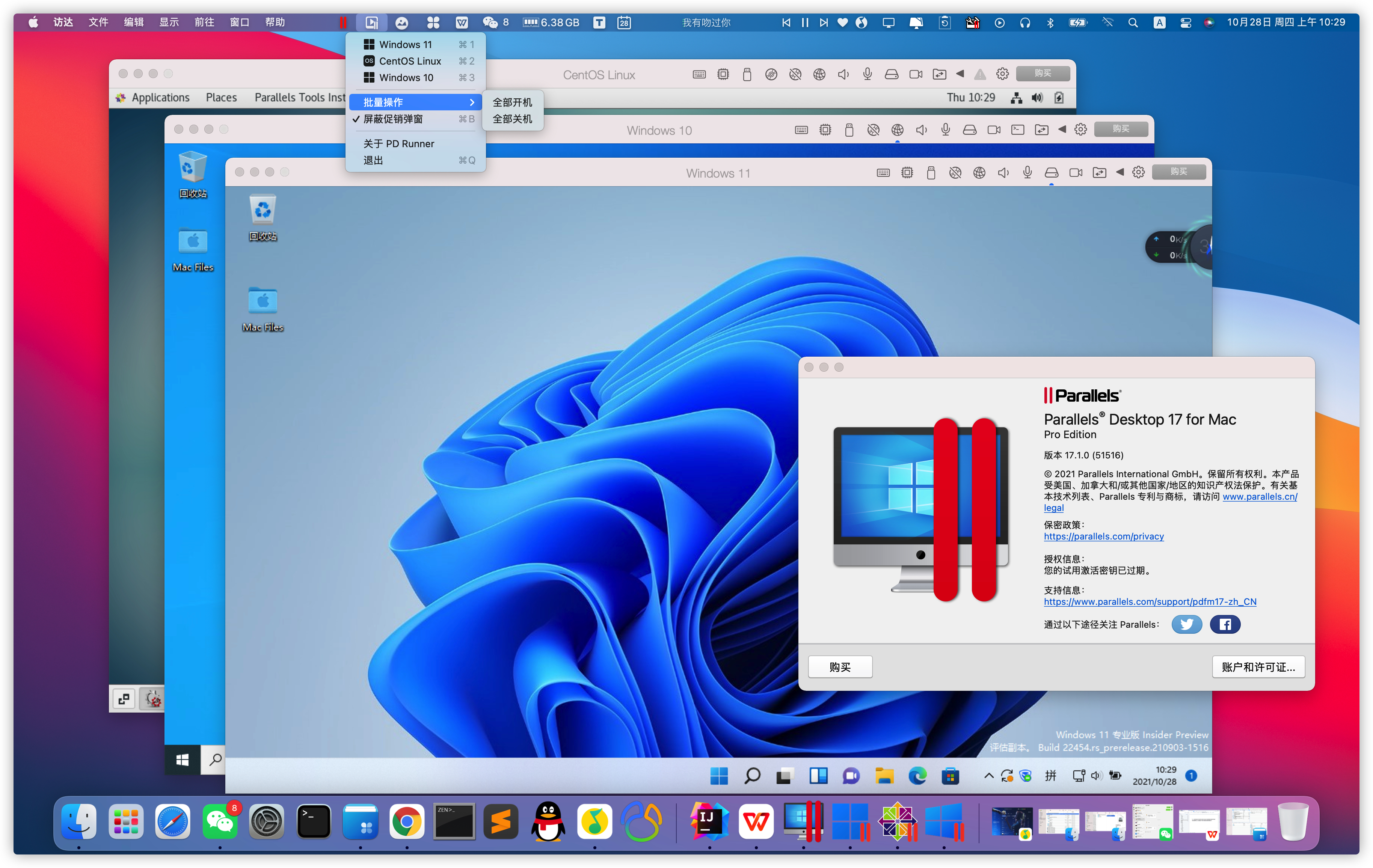
亲测截图
(鼠标点下图片可放大图片查看完整版号)PD启动器更新功能:1.关闭促销弹窗2.任意打开镜像 3.批量打开全部镜像4.快照恢复
启动器更新日志
v0.3.8 – 2022.08.11
- 加入了自动备份/恢复许可证功能, 防止PD升级清理过期许可证导致PD Runner不可用
- 此工具来自
lhaoyun6的免费分享,如果您是在淘宝/咸鱼等地方购买的,请联系其退款并进行举报。
此工具非破解工具,只是使用了 PD 官方分享的方法启动。
v0.3.7 – 2022.05.17
- 修复打开弹窗报错!
v0.3.6 – 2021.12.27
- 修复了某些情况下开机启动PD Runner时卡死的问题.
- 添加了意大利语翻译 (由bacchilega翻译)
v0.3.5 – 2021.12.15
- 虚拟机启动失败时, 会以弹窗显示启动失败原因
- 支持自动修复CFError DomainLaunchd Code=9错误
- 修复了隐藏菜单栏图标后”自动模式”不起效的问题
- 修复了”自动检查更新”选项不起效的问题
- 添加了加泰罗尼亚语翻译#161 (由Austrapede翻译)
v0.3.4 – 2021.12.14
- 加入了”自动模式”, 默认开启. 可以使虚拟机窗口中的某些操作直接生效(支持开机/唤醒和恢复快照)
- 修复了在基于Apple Silicon的Mac上删除macOS虚拟机后, PD Runner菜单不会更新的问题
- 修复了搭配旧版Parallels Desktop使用时某些情况下”屏蔽过期警告”可能不起作用的问题
- 修复了无法正确识别和启动Android虚拟机的问题
- 将设置项整合放入了”偏好设置…”子菜单中
- 修复了v0.3.3版本中关闭”自动更新”后无法检测更新的问题
v0.3.3 – 2021.12.11
- 加入了”自动模式”, 默认开启. 可以使虚拟机窗口中的某些操作直接生效(支持开机/唤醒和恢复快照)
- 修复了在基于Apple Silicon的Mac上删除macOS虚拟机后, PD Runner菜单不会更新的问题
- 修复了搭配旧版Parallels Desktop使用时某些情况下”屏蔽过期警告”可能不起作用的问题
- 修复了无法正确识别和启动Android虚拟机的问题
- 将设置项整合放入了”偏好设置…”子菜单中
v0.3.2 – 2021.12.09
- 添加了自动跳过”点击以继续”界面的功能. 即使PD过期后创再建虚拟机, 也不会卡在最后一步进不去了.
- 增强了对ARM macOS虚拟机的兼容性. 支持同时管理多个此类虚拟机, 支持为其创建快捷方式.
- 普通虚拟机与ARM macOS虚拟机在AppleScript中可统一使用
start vm命令进行开机. - 修复了某些用户可能会收到提示”无法连接到Parallels服务”的问题.
- 修复了恢复快照时的确认弹窗没有”确定”按钮的bug.
v0.3.1 – 2021.12.06
- 添加越南语本地化 (由leonguyen52翻译)
- 修复了从”暂停”或”停止”状态恢复虚拟机时, 虚拟机时间变为2018年的问题
- 修复了批量开机时, 部分虚拟机系统时间可能会变为2018年的问题
- 修复了”全部开机”功能无法启动macOS for ARM虚拟机的问题
- 修复了”全部关机”功能无法关闭处于”暂停”状态的虚拟机的问题
- 修复了: 启动虚拟机耗时过长时PD Runner菜单假死的问题
- 大幅提高使用快捷方式的启动速度 (需删除旧版PD Runner生成的快捷方式后重新生成)
v0.2.16 – 2021.12.04
- 添加了”创建快捷方式”功能, 可以在macOS桌面上创建一个用于快速启动指定虚拟机的快捷方式
- 修复了AppleScript命令中的stop all执行失败的问题
v0.2.15 – 2021.12.03
- 添加了”自动检查更新”的开关项
- 修复了当虚拟机列表中存在”虚拟机模板”时导致PD Runner闪退的问题
- 添加了波兰语本地化 (由mavethee翻译)
v0.2.14 – 2021.12.03
- 添加了对macOS 12.1 Beta4系统的支持
- 添加了德语本地化 (由Terrormixer3000翻译)
v0.2.13 – 2021.12.02
- 加入了更多的AppleScript命令, 点此查看使用说明
- Parallels Desktop 17.1.1 (51537) 兼容性测试通过
v0.2.12 – 2021.11.30
- 现在每次启动PD Runner时, 会自动检测是否有更新
- 将App打包方式从.zip改为.dmg (此建议由@rakleed提出)
- 修复了创建/删除虚拟机后立即点击菜单栏图标会导致PD Runner卡死的问题 (该问题由v0.2.10引入的新虚拟机排序器导致)
- 修复了新用户报错CFErrorDomainLaunchd Code=8无法成功安装Helper程序的问题
- 添加了巴西葡萄牙语本地化 (由slipttees翻译)
- 支持通过AppleScript调用启动虚拟机 (语法详见此处)
- 彻底修复了下拉菜单中虚拟机排序和PD不一致的问题, 可自动识别正确的虚拟机顺序
v0.2.9 – 2021.11.29
- 添加了俄语本地化(由Rakleed翻译)
- 修复恢复快照时, 确认弹窗”取消”按钮丢失本地化翻译的问题
v0.2.8 – 2021.11.21
- 添加了对Apple Silicon架构的macOS虚拟机的支持
- 修复了某些情况下误判”未安装Parallels Desktop”的问题.
- 为App Store版PD用户添加了”不支持此产品”提示弹窗.
- 为多次启动虚拟机失败的情况添加了弹窗提示
- 为”没有注册Parallels Desktop试用”的情况添加了弹窗提示
- 修复路径拼接bug导致的虚拟机窗口无法显示的问题
- 牺牲了一定反应速度换取”屏蔽过期警告”功能的准确性提升
- 添加了”检查更新…”按钮以供手动检查更新
- 修复了当VMware和Parallels Desktop同时安装时, 启动虚拟机会唤起VMware的问题
- 修复了点击菜单栏图标时菜单生成时间过长的问题
- 修复了处于”加密”状态的虚拟机启动后不显示系统界面的问题
- 进一步修复了某些情况下会导致系统时间错乱的问题
- 将菜单更新方式从定时刷新改为了点击时生成
- 进一步提高”屏蔽过期警告”功能的稳定性
- 修复了菜单栏图标间距过大的问题
- 添加了对”恢复快照”功能的支持, 可以将虚拟机恢复到任何一个有效的快照 将”屏蔽促销弹窗”功能更名为”屏蔽过期警告”, 并增强了此功能的稳定性, 更好的拦截弹窗
- 更换了新的菜单栏图标, 补全了20多种操作系统logo, 更加美观
- 添加了针对奸商转售行为的一次性弹窗以及菜单项. 并由开源转为闭源
- 此版本是基于lihaoyun6 的修改版,感谢大佬开源!
v0.2.0 – 2021.11.09
- 新增软件启动页,更方便
- 增加更多系统图标
- 此版本是基于lihaoyun6 的修改版,感谢大佬开源!
v0.1.12 – 2021.11.01
- 添加了对处于”加密”状态的虚拟机的支持, 允许用户手动输入密码
- 修复了当有虚拟机处于”失联”状态时导致程序闪退的问题
- 修复了某些情况下会使系统时间错乱的问题
- 修复了一些其他的遗留bug
- 日志不再是debug版专属, 现在直接运行可执行文件即可查看日志
- 启动器安装v0.1.12,不要直接覆盖旧版本,需用appcleaner(https://www.zhishitu.com/5719.html)清理干净,在安装新版
- 因为作者是用的临时开发者证书.证书这几天过期了, 签名0.1.12所用的证书和旧版不同, 所以在覆盖安装Helper程式的时候, macOS会认为是另一个恶意程序在进行注入攻击, 所以就会这样.彻底卸载旧版是一个合适的方法, 作者也将上传一个清除旧版环境的脚本。(稍后分享)
- 在此感谢 lihaoyun6 大佬的更新~开源地址:https://github.com/lihaoyun6/PD-Runner
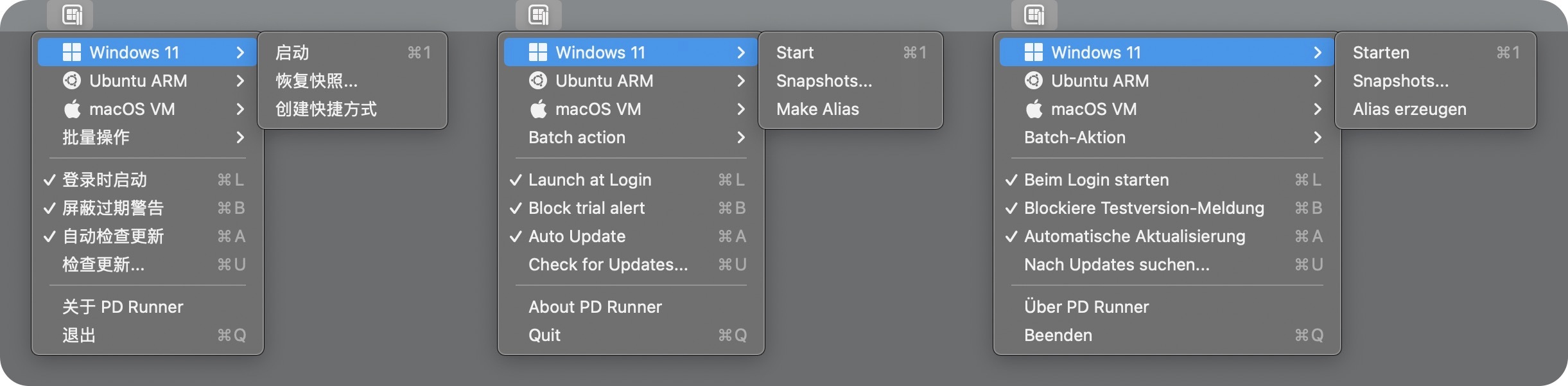
v0.1.11 – 2021.10.31
- 修复了某些情况下程序闪退的bug, 进一步提高虚拟机开机成功率
- 为helper安装失败的情况添加了错误代码弹窗
- 添加了更多系统图标
- 本版包含Helper更新, 所以更新后首次启动还会要求输入密码
v0.1.10 – 2021.10.30
- 添加了”登录时启动”选项, 方便设置开机自启
- 修复了某些菜单生成部分的问题, 清理了一些无用代码
- 修复了PD Runner虚拟机列表顺序和Parallels Desktop显示不一致的问题
- 优化了Helper安装方式 (本版包含Helper更新, 所以更新后首次启动还会要求输入密码)
v0.1.9 – 2021.10.28
- 改用Privileged Helper认证, 只需首次使用时输入密码认证, 以后随意使用不用输密码
- 修复了一个可能导致系统时间溢出的符号错误
全网最全小白PD安装教程(大佬直接无视这部分)
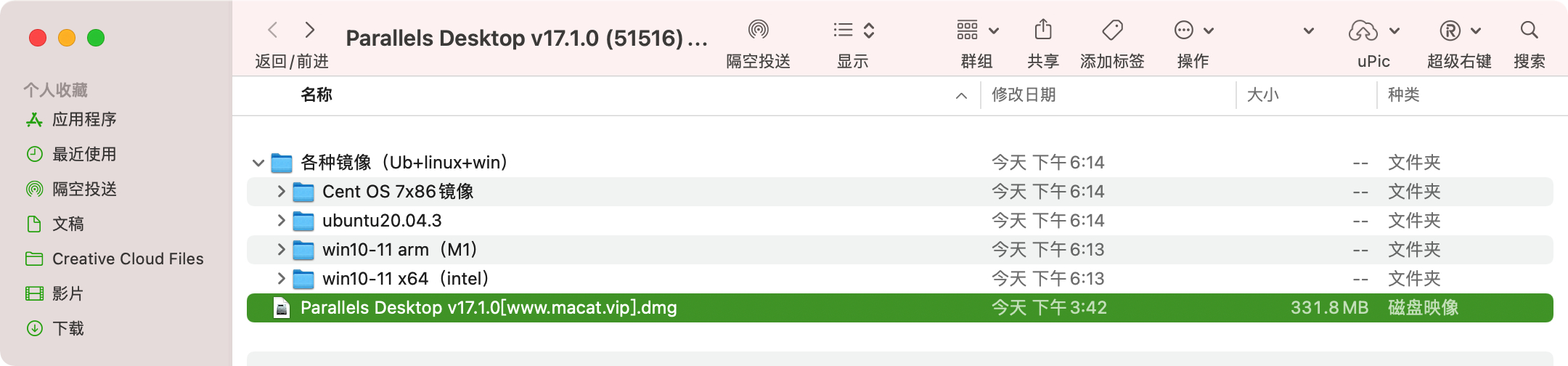
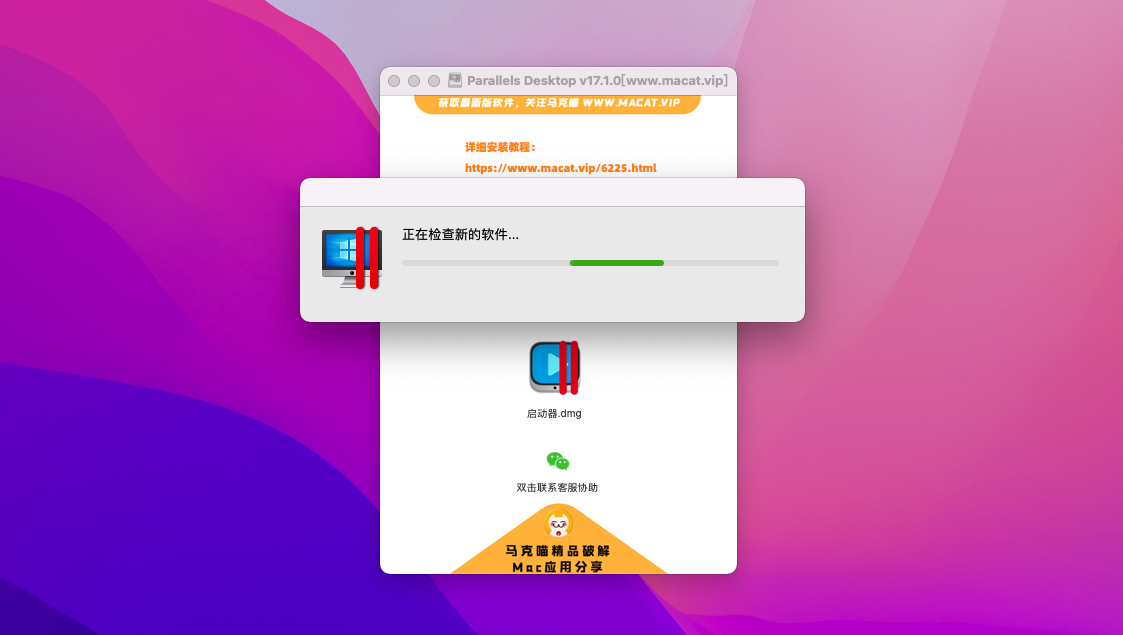
1.下载完打开镜像包,双击【安装】
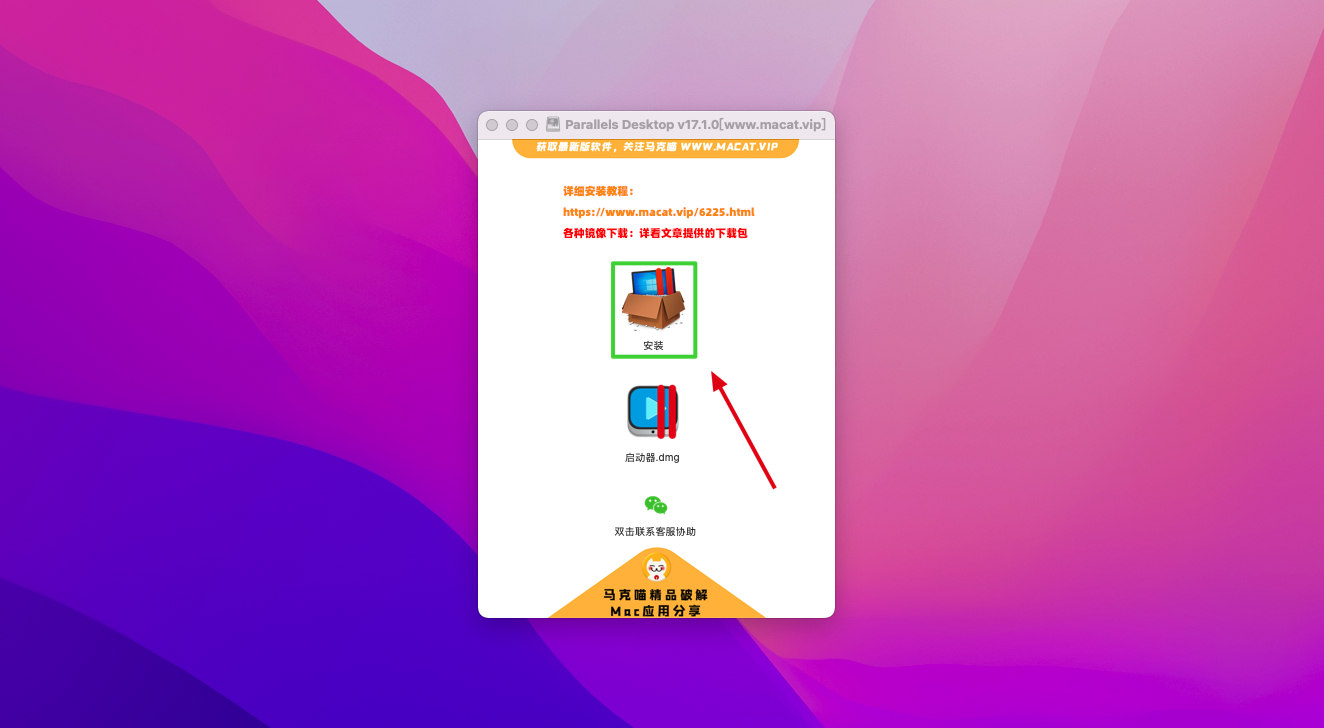
2.等待几秒钟~
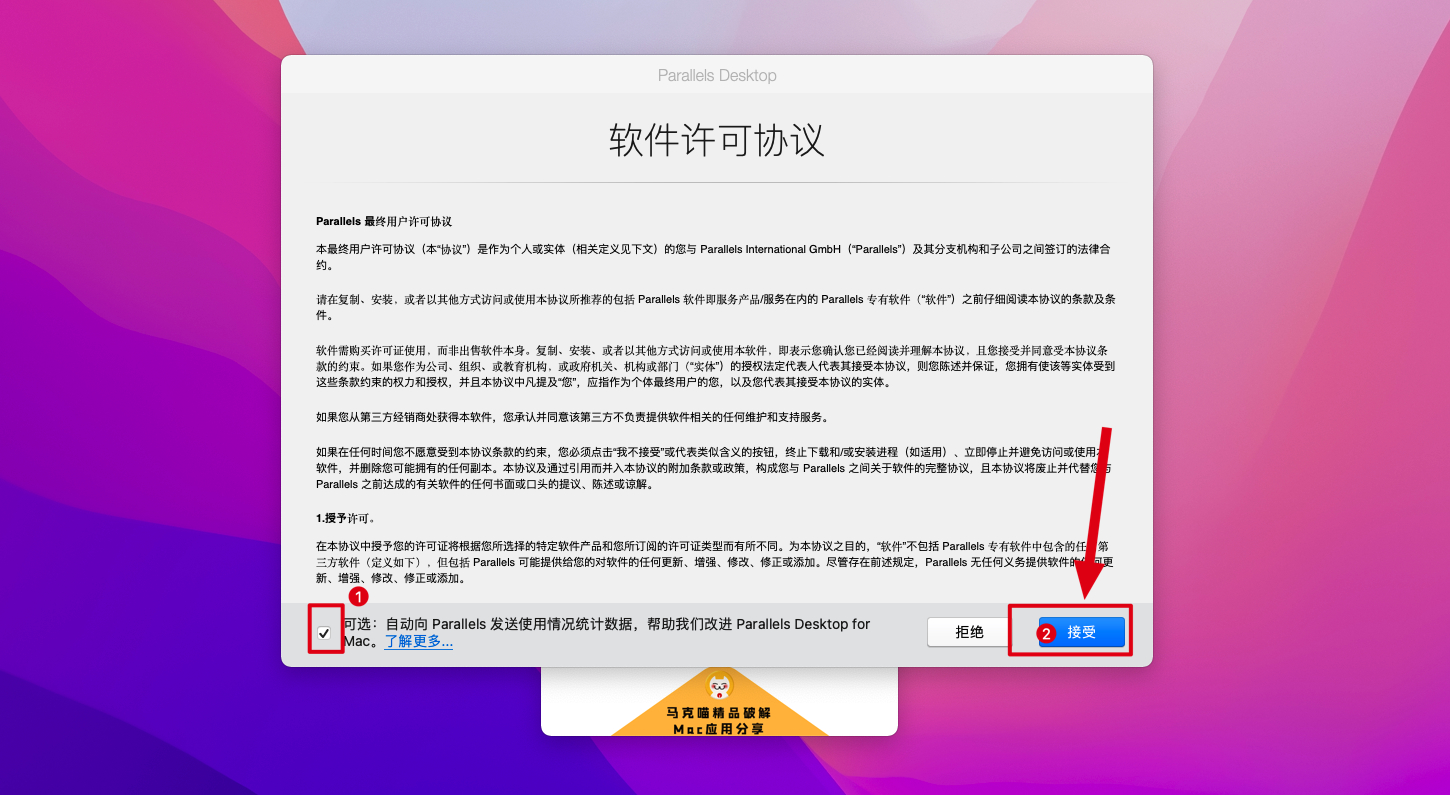
3.☑️去掉发送统计数据勾选,然后点【接受】
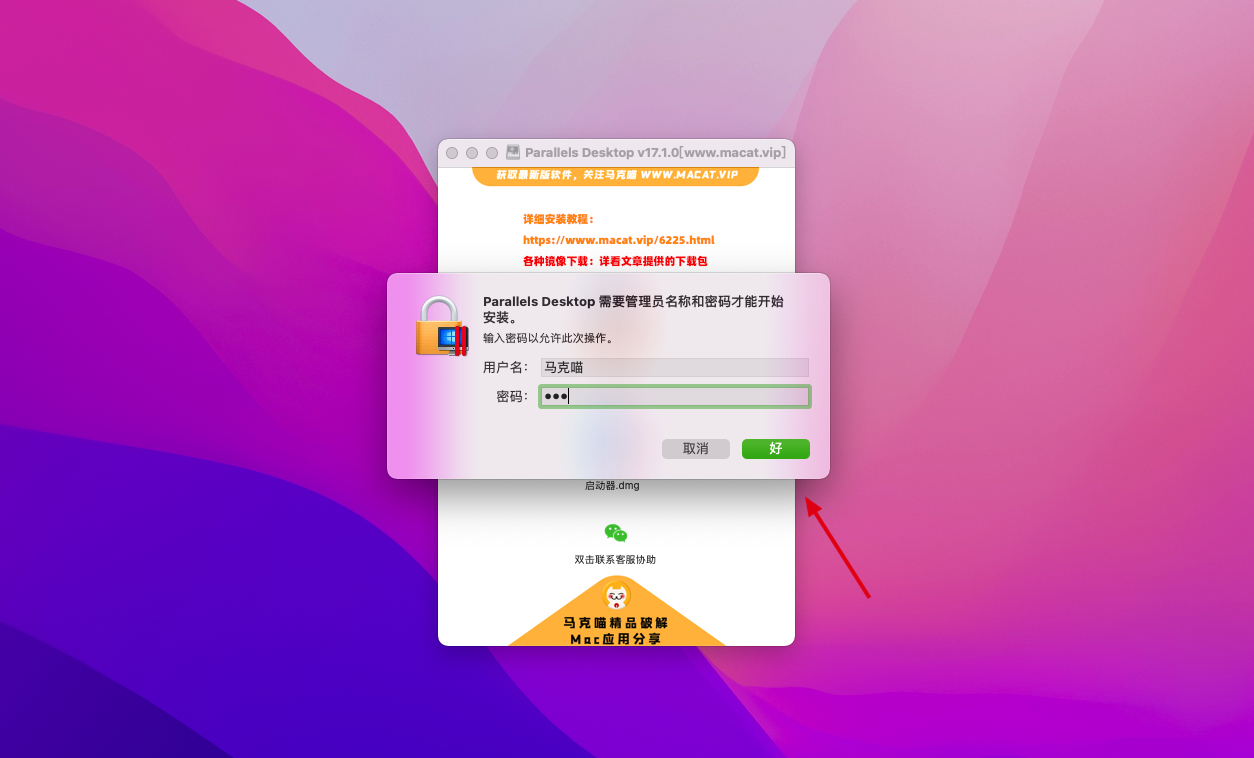
4.输入开机密码。点击【好】,耐心等待几秒钟安装
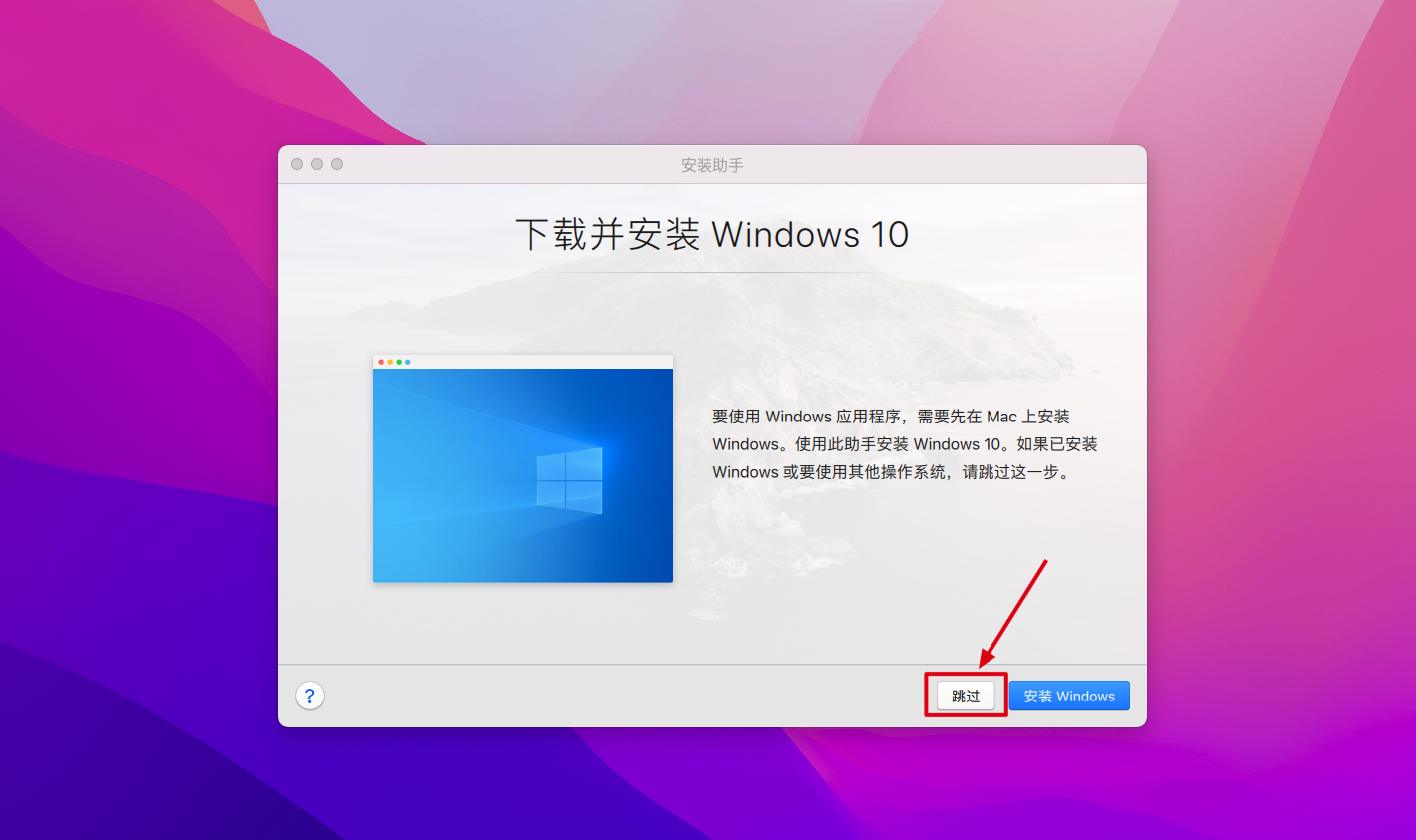
5.安装镜像(这里我点跳过,因为我分享了镜像包文件)
当然你也可以直接安装pd合作分享的win镜像,也是非常快就安装完!
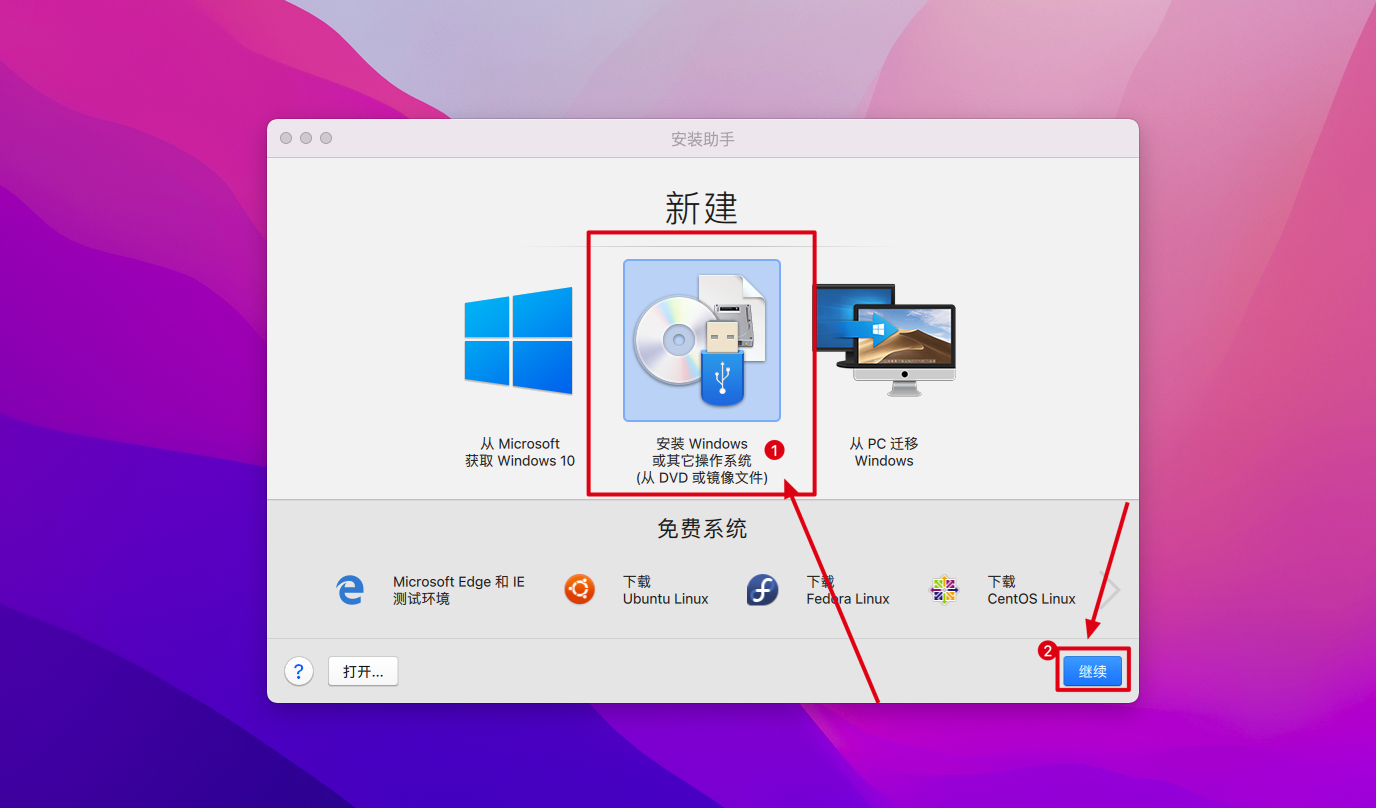
6.选择中间的【安装windoes】,然后点击【继续】
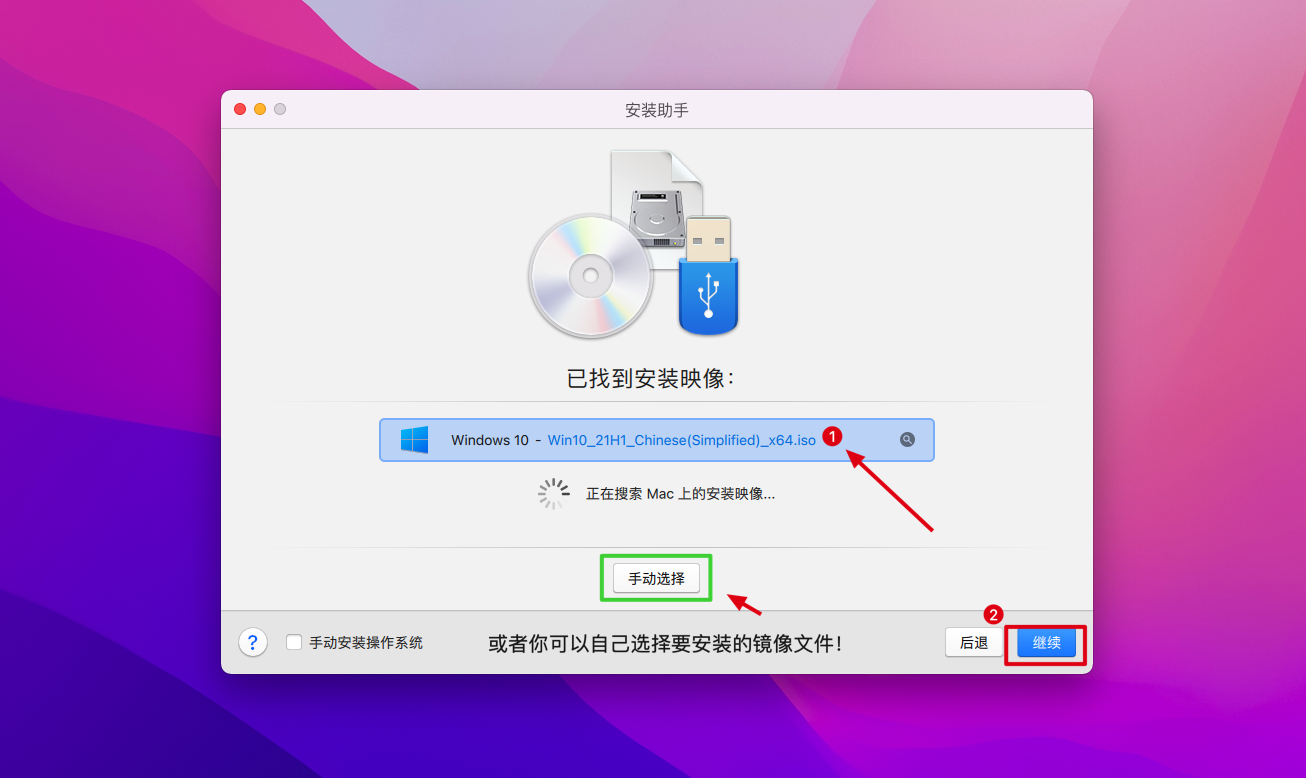
7.PD会自动检测你电脑里的镜像,所以你提前下载好镜像文件,点【继续】
当然你要是安装特定的镜像文件,可点击下方的手动选择,这里我演示win10 的安装
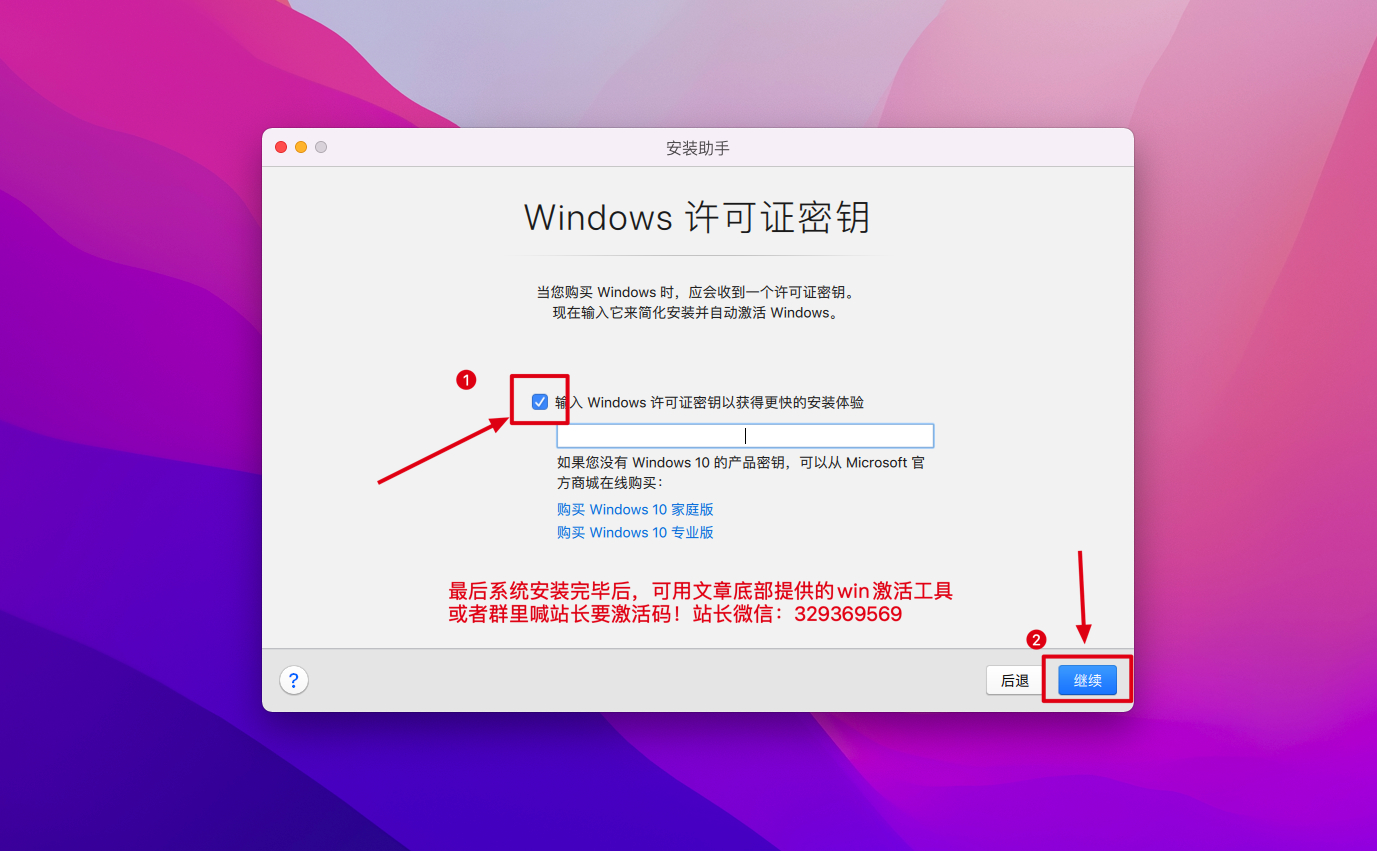
8.去掉许可证密钥勾选,点击【继续】
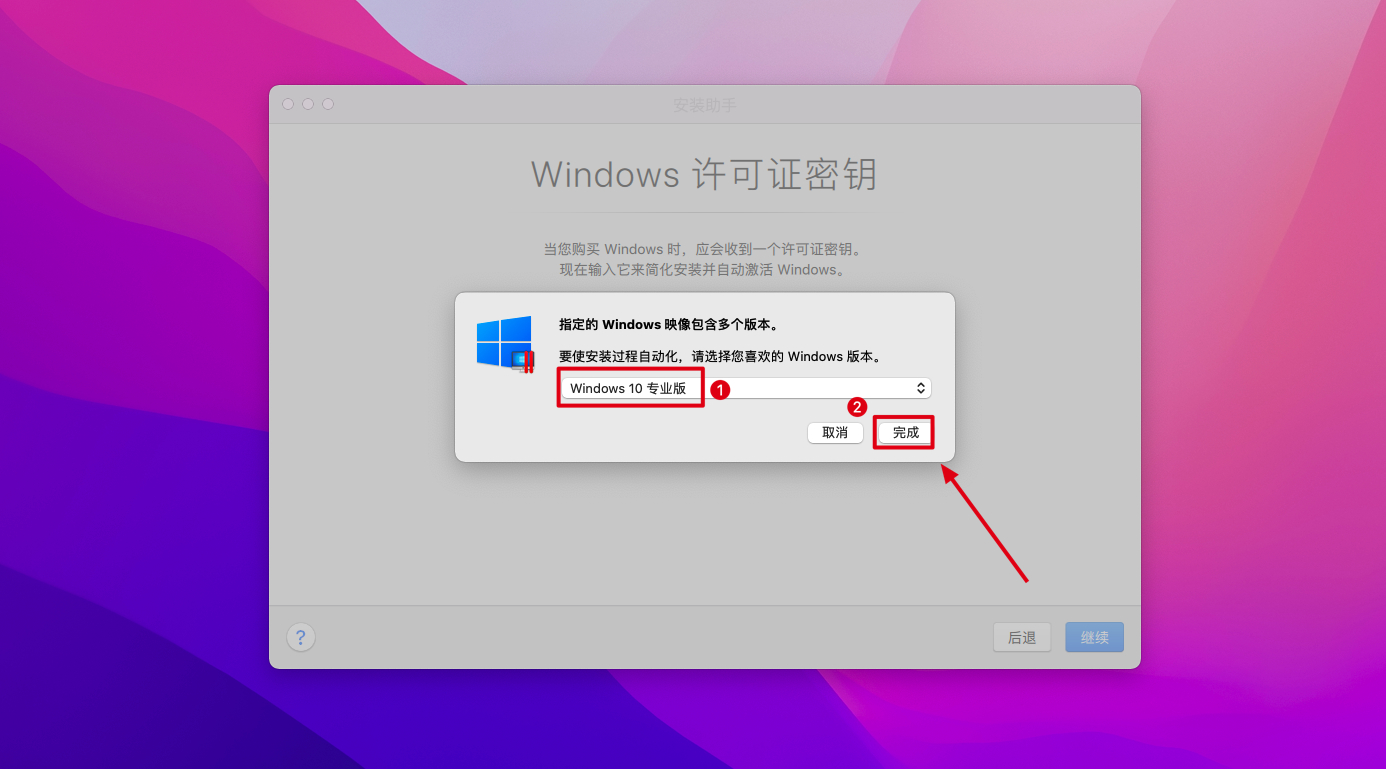
9.随便选择win版本(之后激活也要相应的激活密钥),点击【完成】
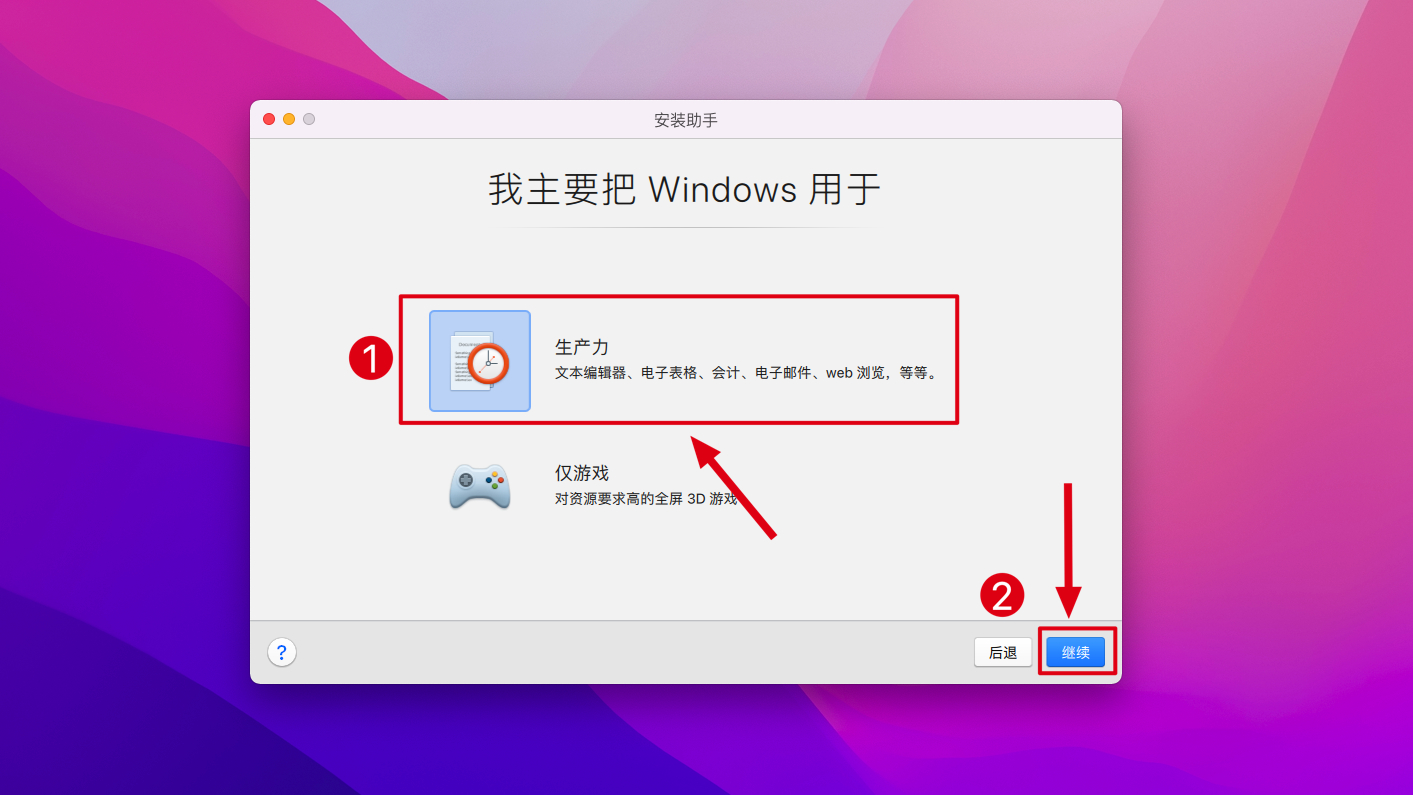
10.选择【生产力】,点击【继续】
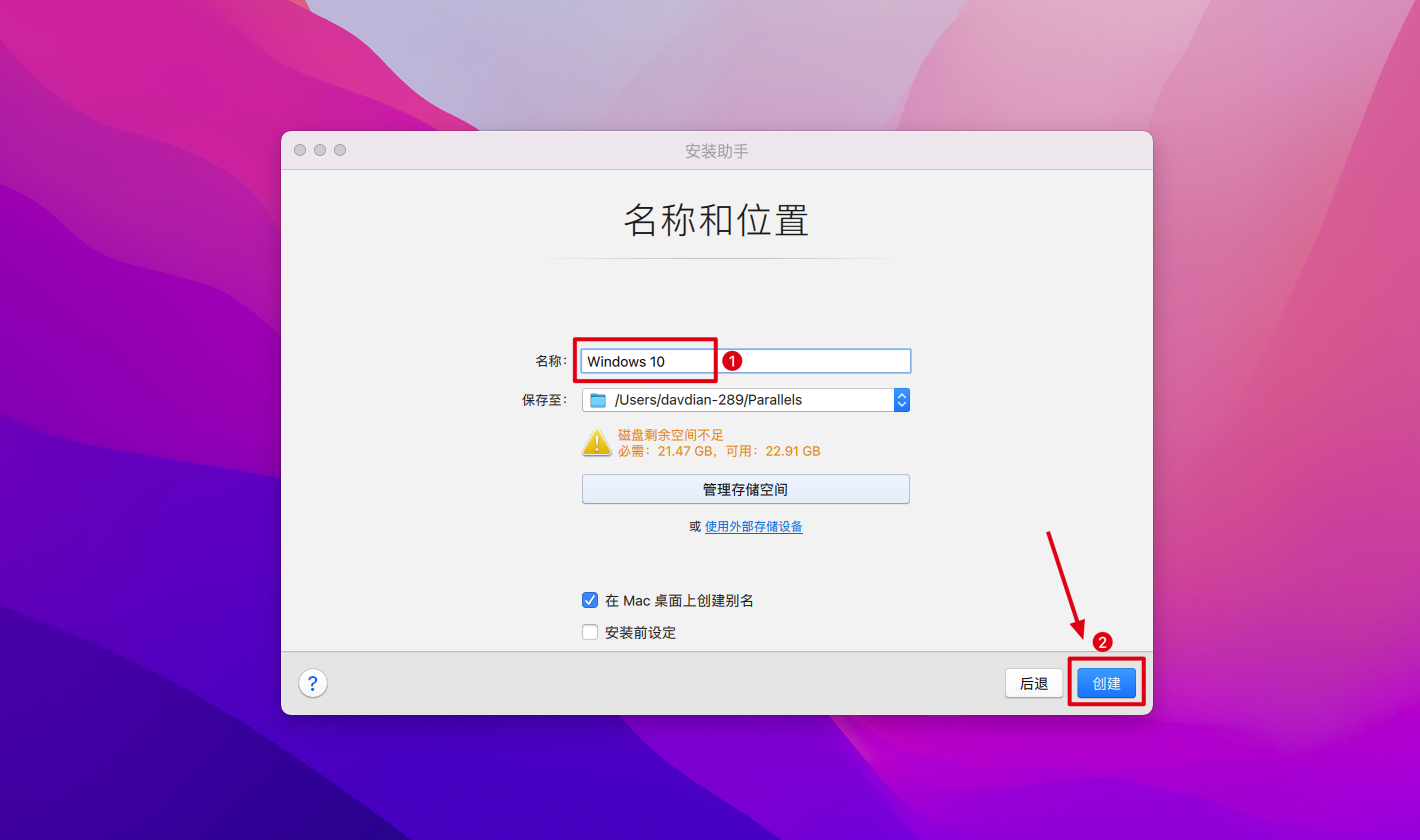
11.名称默认不要修改,点击【创建】
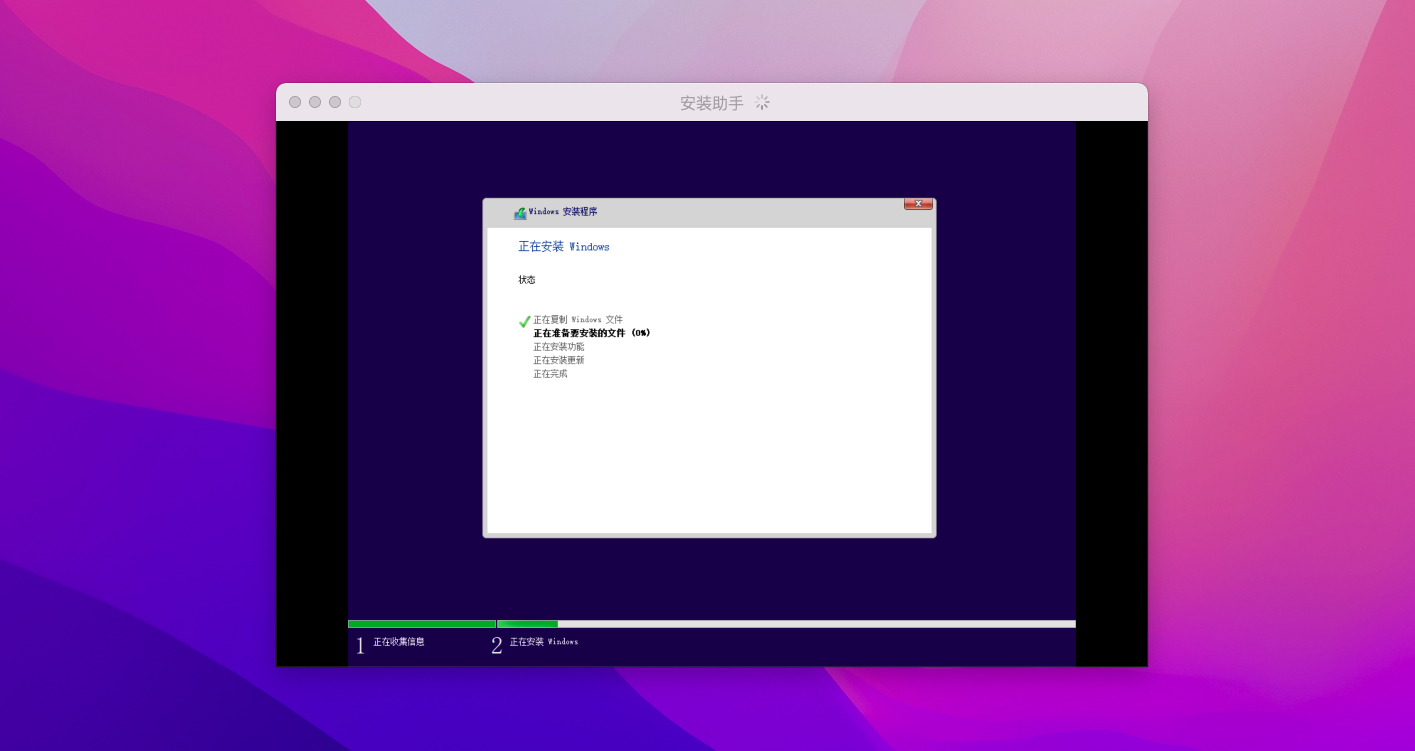
12.耐心等待win10镜像的安装(其他镜像)- 这一阶段耗时预计10几分种
安装完毕后会自动启动win镜像,期间不要乱动电脑!咕嘎~喵
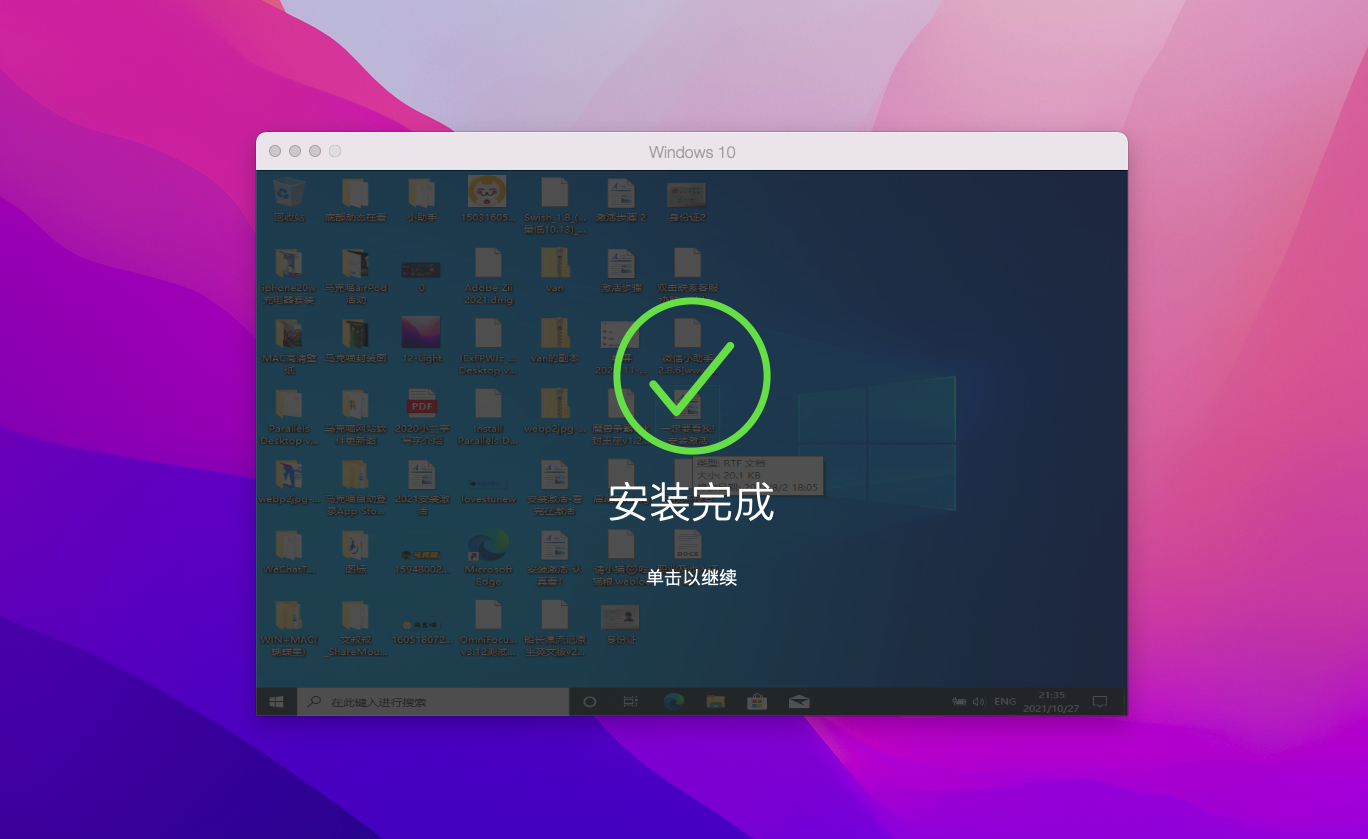
12.点击以继续!
13.没有登录PD账号的登录一下~然后直接退出PD
从来没有用过PD的伙伴这里点击免费试用14天,然后直接退出PD,dock栏里不要有PD程序还在运行(强制退出即可)
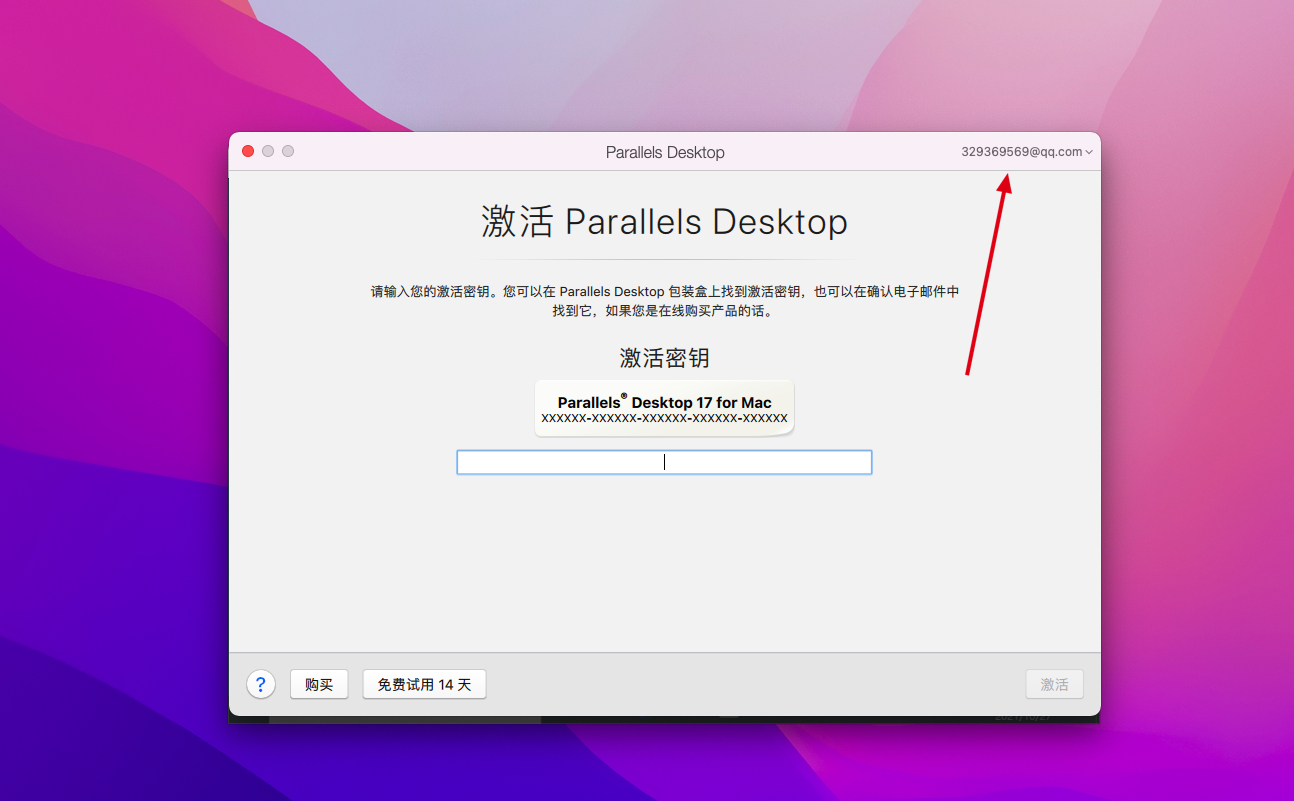
14.回到镜像包,双击【启动器】
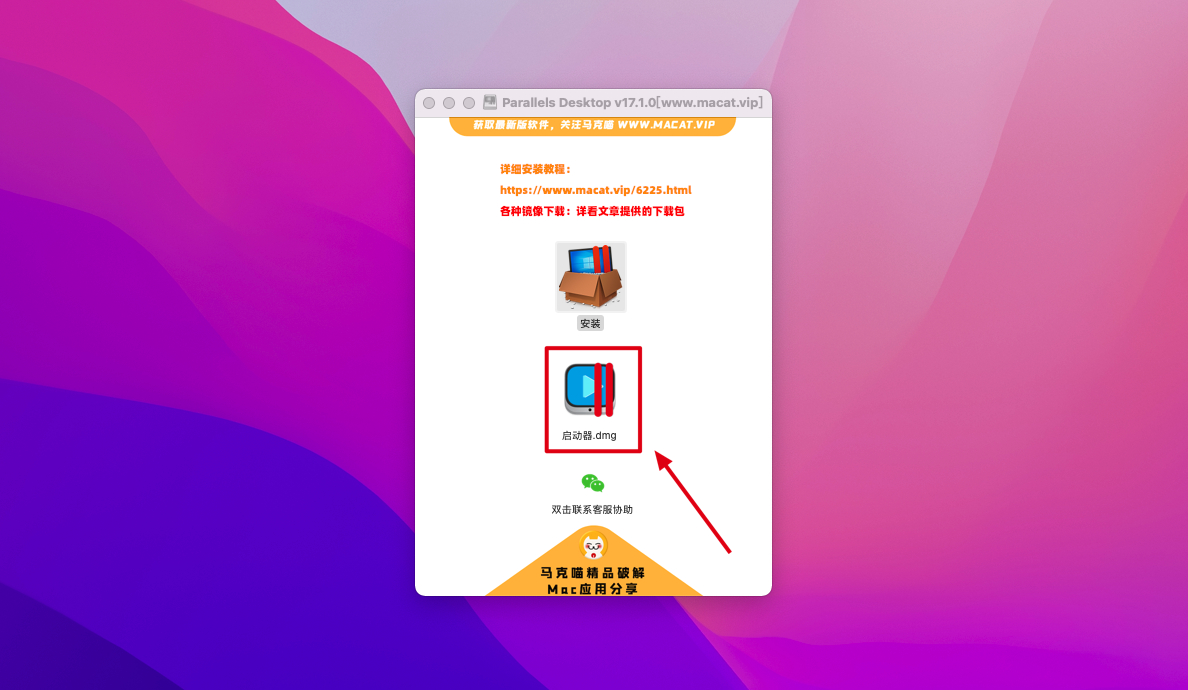
15.将【启动器】拖到右侧【Applications】
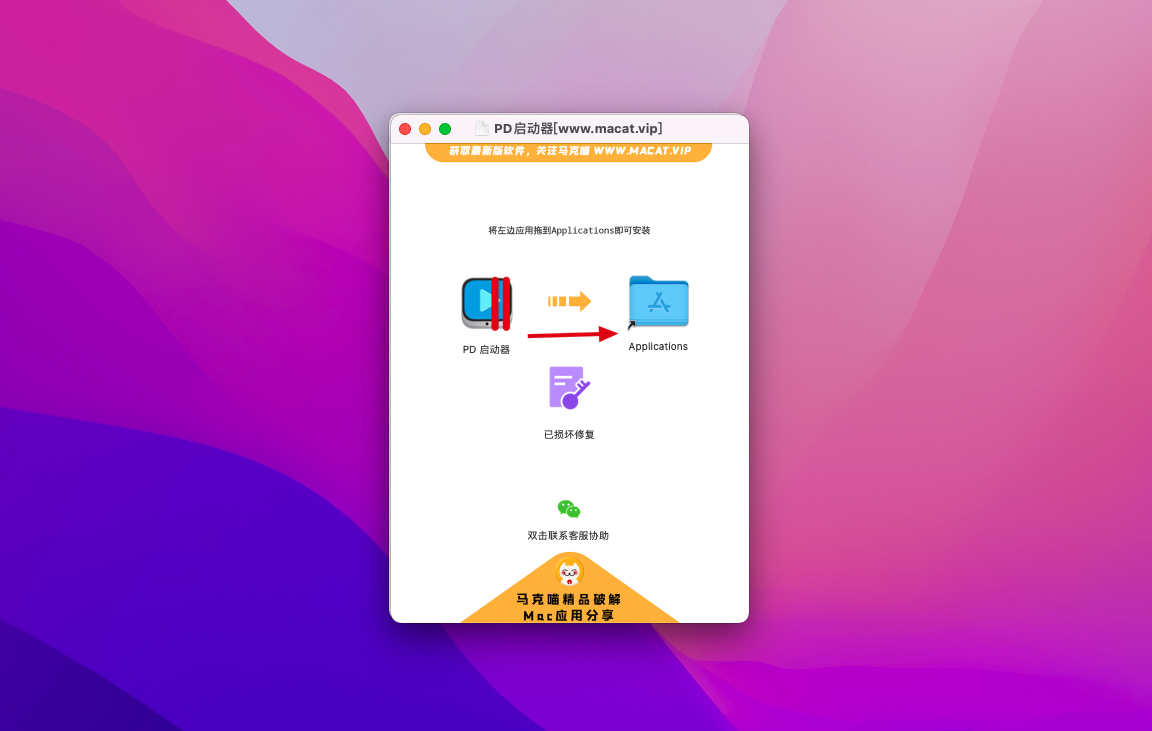
16.在启动台里,打开【PD启动器】

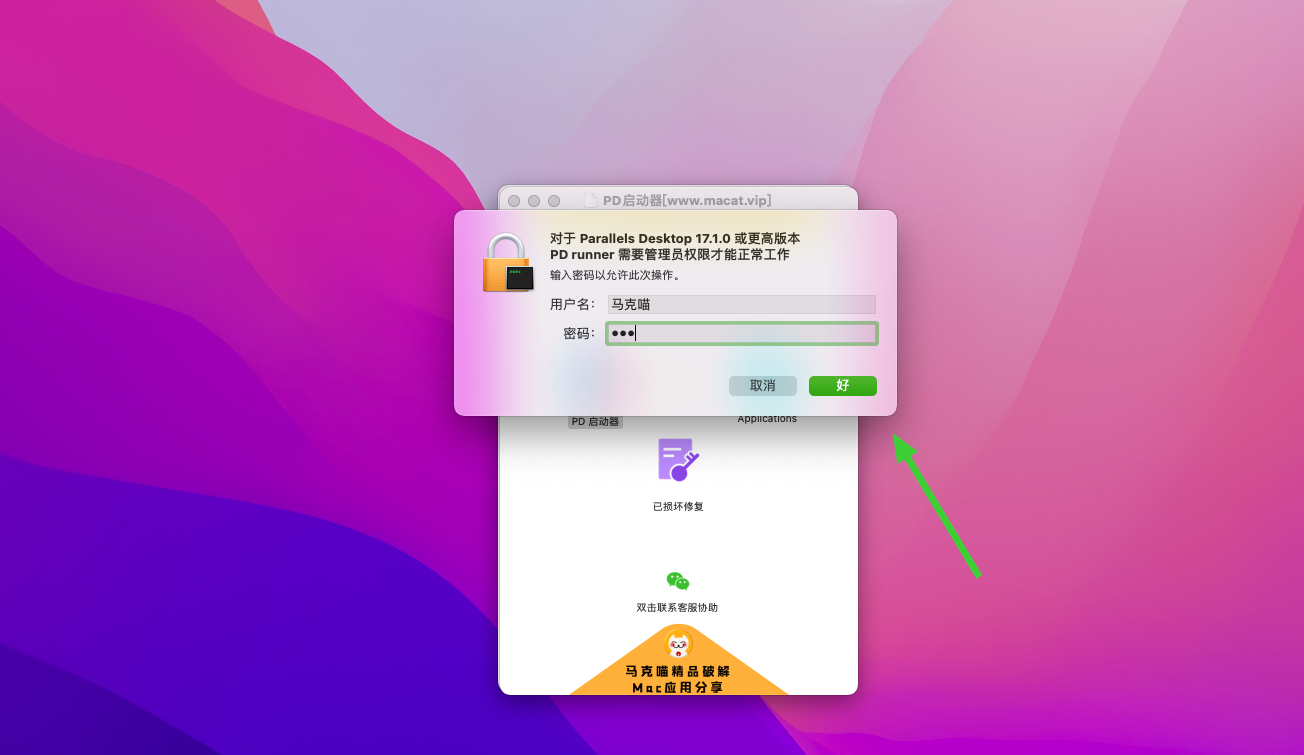
17.提示需要权限,输入【开机密码】,点击好 然后看桌面【顶部菜单栏】
18.☑️勾选自动关闭促销弹窗,选择Windows,会自动启动pd哦!
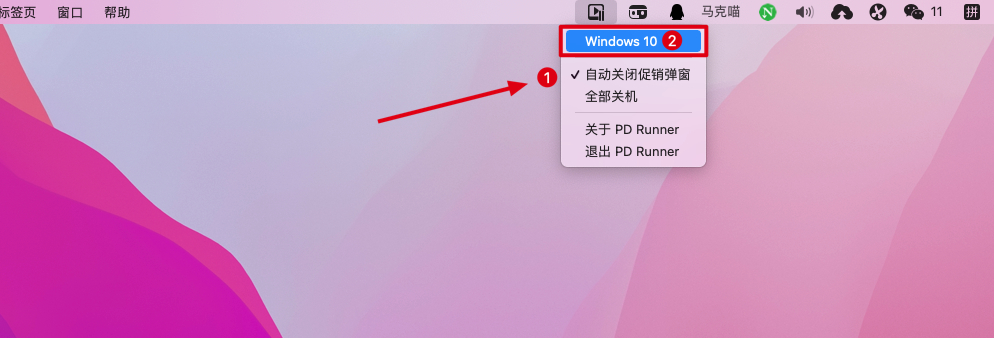
19.如果点击镜像的【安装完成】,不停闪动 【弹窗】按照以下方法解决:
1.直接去启动台打开PD,(注意不是pd启动器)然后修改本地时间改为 2021.4.1(在电脑偏好设置里改)
2.然后点PD的试用
如遇到,激活 ssl 网络问题,【不要确定】立即改回当前时间,再点确定;然后再改回4.1,再点击【试用】,然后点击【继续试用】
3.点开镜像,会自动恢复win10镜像并打开 。然后完全退出【pd】
4.在用启动器打开镜像,就ok
5.恢复当前系统时间
修改时间也就需要这一次!以后都用启动器打开即可!
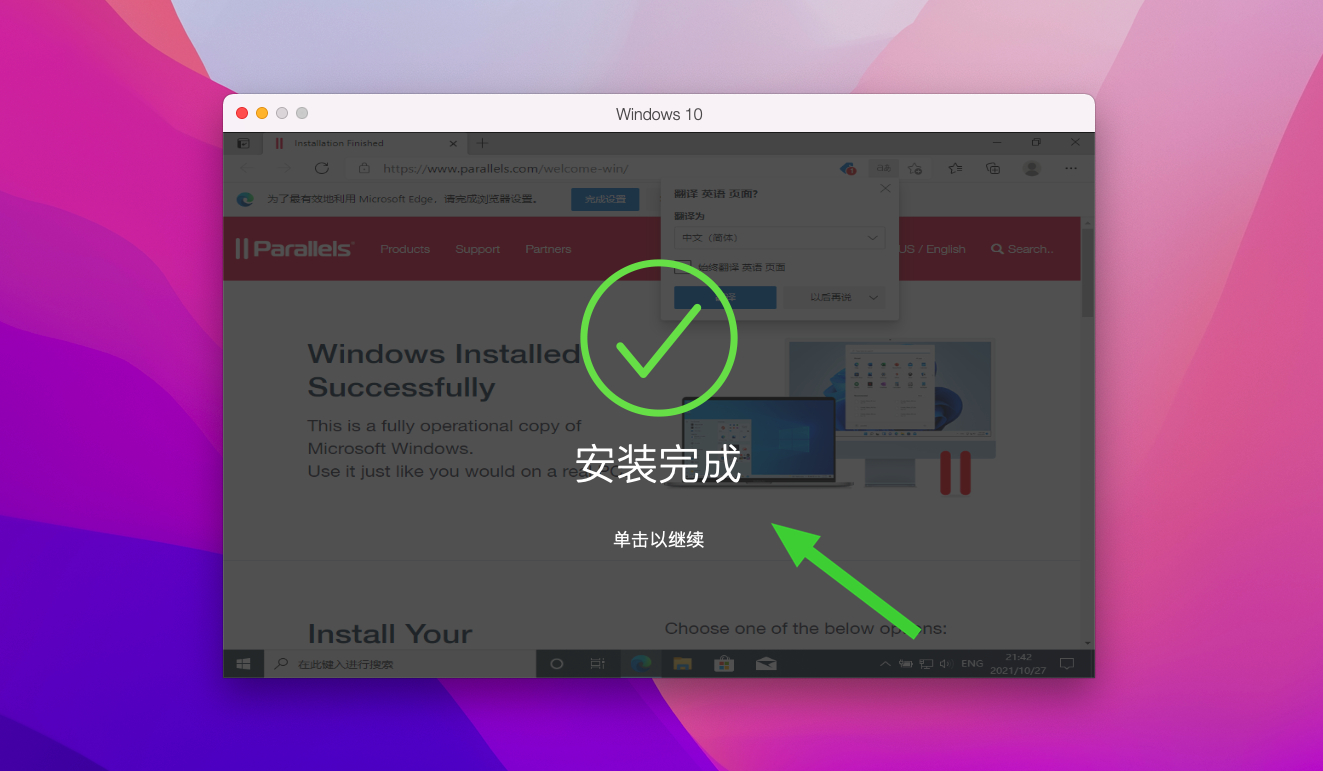
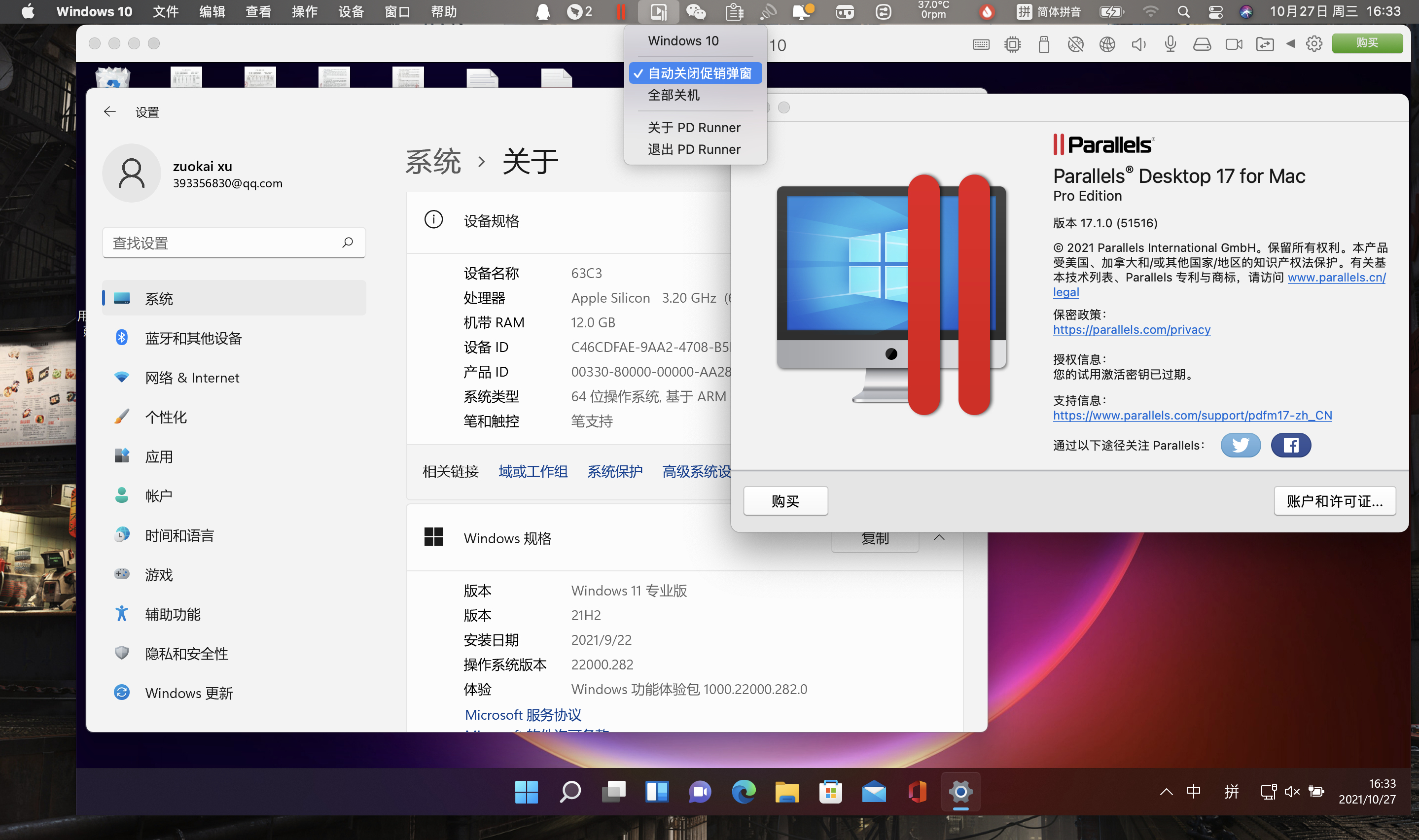
20.上面的步骤都完成了后!就是永久破解成功了哦!
记得镜像不要关机!镜像不要关机!镜像不要关机!没必要关机哦!直接退出PD后即可下次直接用启动器打开,非常完美!
以后也要用启动器打开!不要直接打开PD!
成功安装PD 的用户,期间遇到的问题与解决办法!建议详细看完在安装
一、如何完全卸载PD虚拟机及残留文件?
软件清理:推荐用【Appclean-点我直达】这款软件清理软件缓存即可解决各种问题!
手动清理:
①访达—应用程序—Parallels Desktop—右键废纸篓
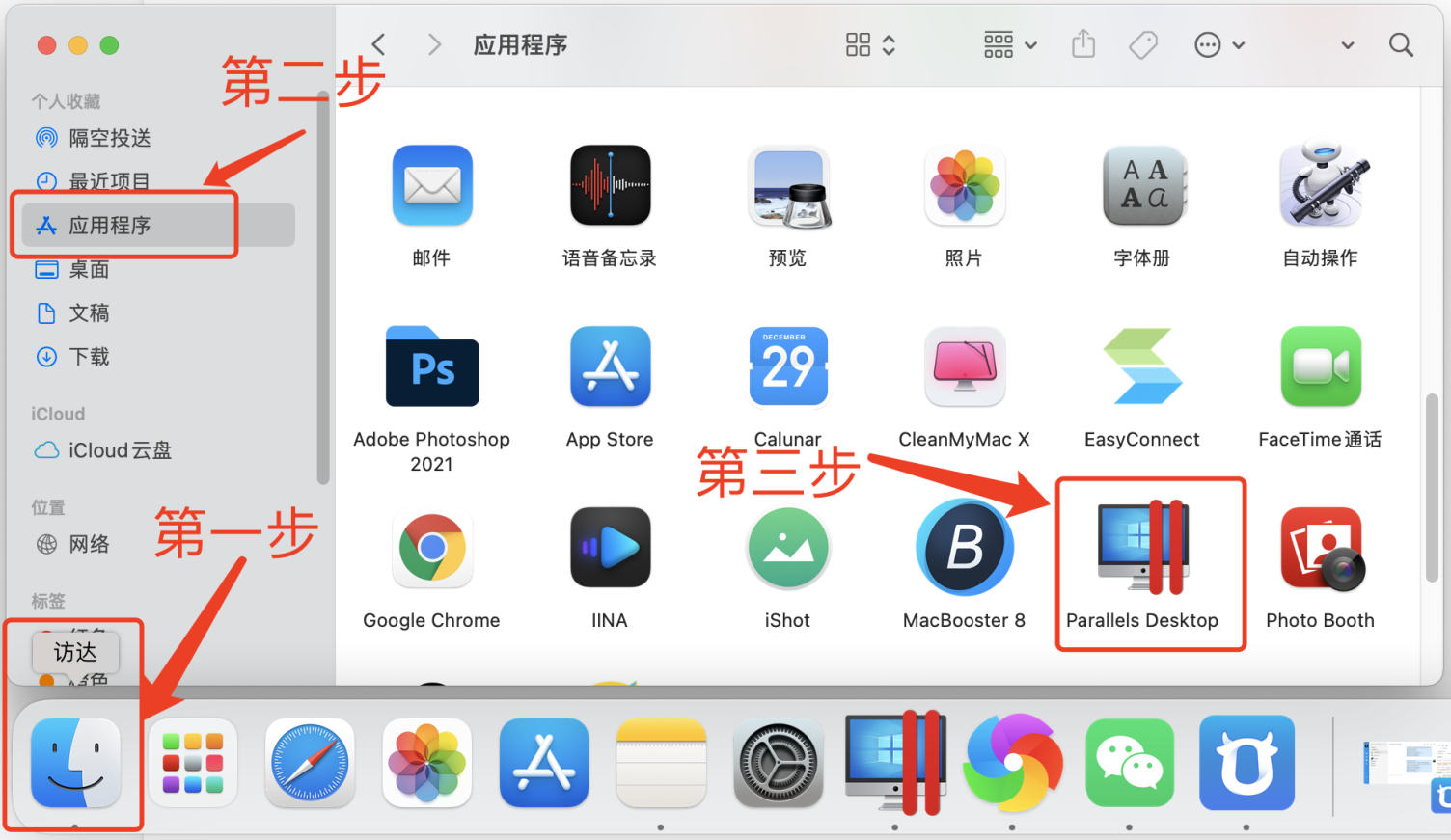
②第二步 —— 检查是否有卸载残留进程文件
因苹果系统升级原因,部分用户可能会存在卸载不干净的情况,
请按照下面步骤检查一下是否有卸载残留进程文件!
1.首先鼠标点击桌面空白处
2.按shift+command+G,打开前往文件夹
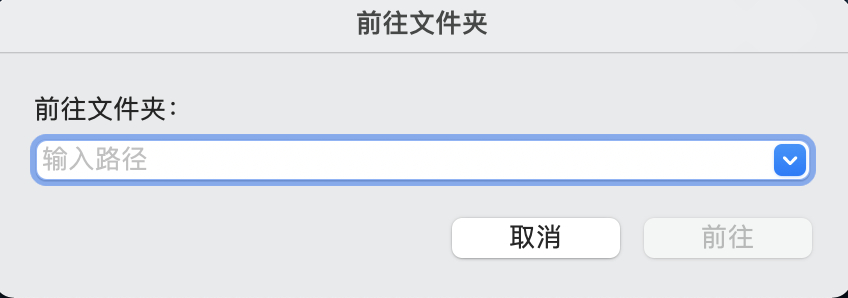
输入下列路径,点击前往:
★防止输错字符建议复制粘贴★
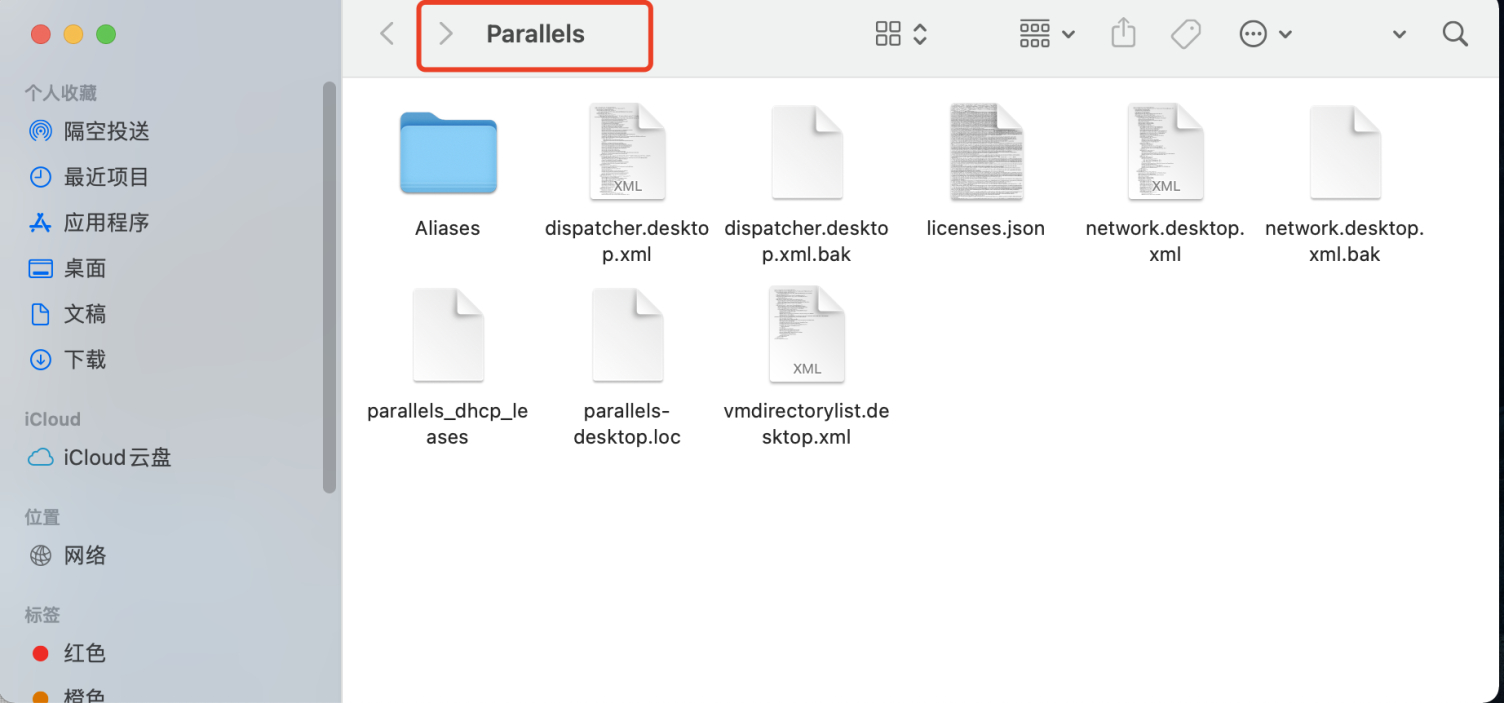
/资源库/Preferences/Parallels/
执行完上面操作后,如果打开了一个名为 Parallels 的文件夹,
就说明没有卸载干净,需要将Parallels文件夹删掉。
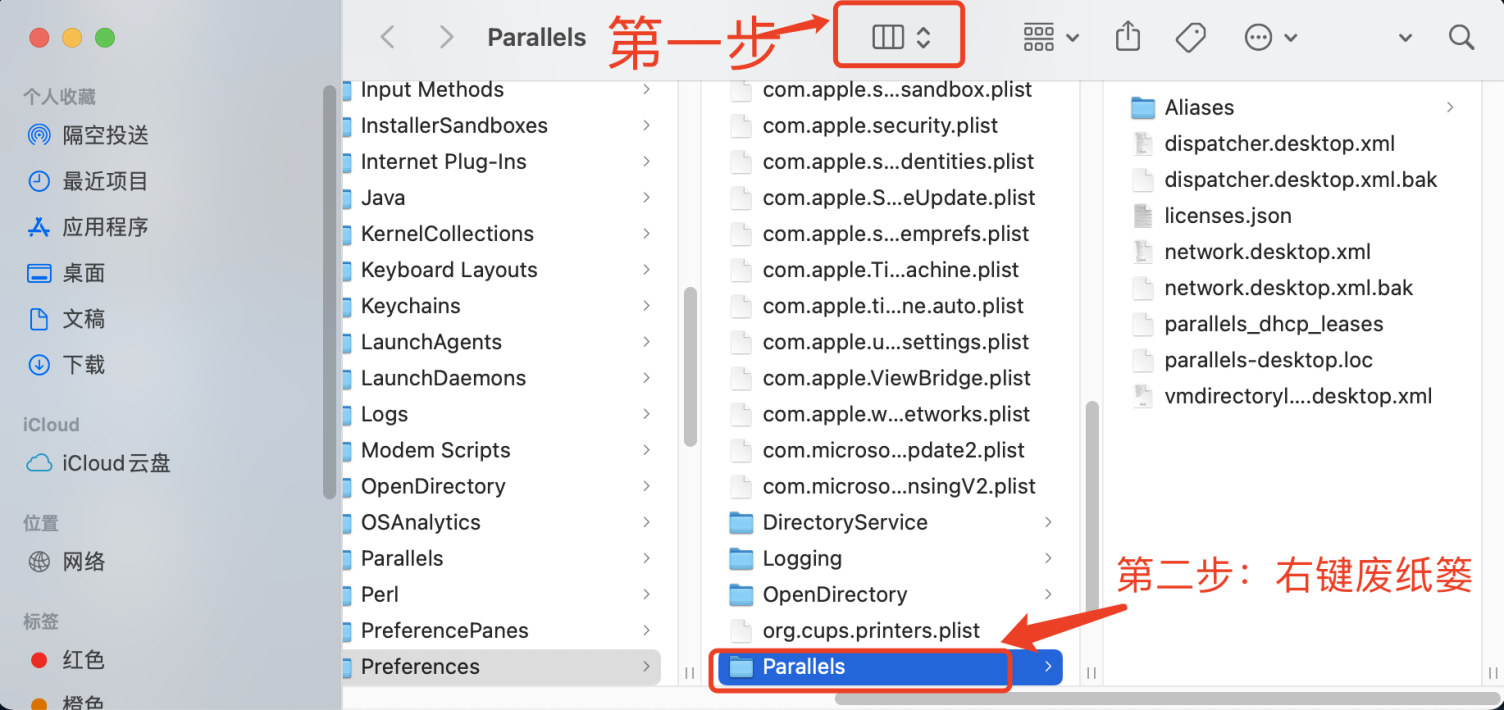
③第三步 —— 删除残留进程文件
将文件夹模式调整成 “为分栏” 后,右键把Parallels移到废纸篓即可
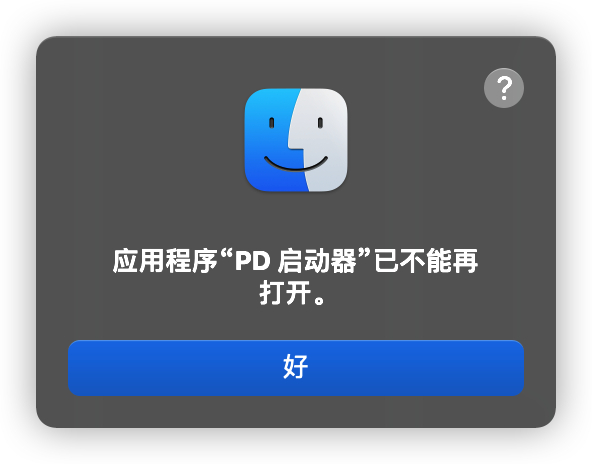
二、M1电脑打开启动器提示“PD启动器”已不能在打开?
好家伙!直接重启电脑!没开玩笑真的重启电脑!咕嘎!
M1电脑已经开启任何来源,打开还是显示已损坏?”
比较简单,在终端执行下方命令,输入密码(输入密码看不见)回车,即可!
sudo xattr -r -d com.apple.quarantine /Applications/PD\ 启动器.app
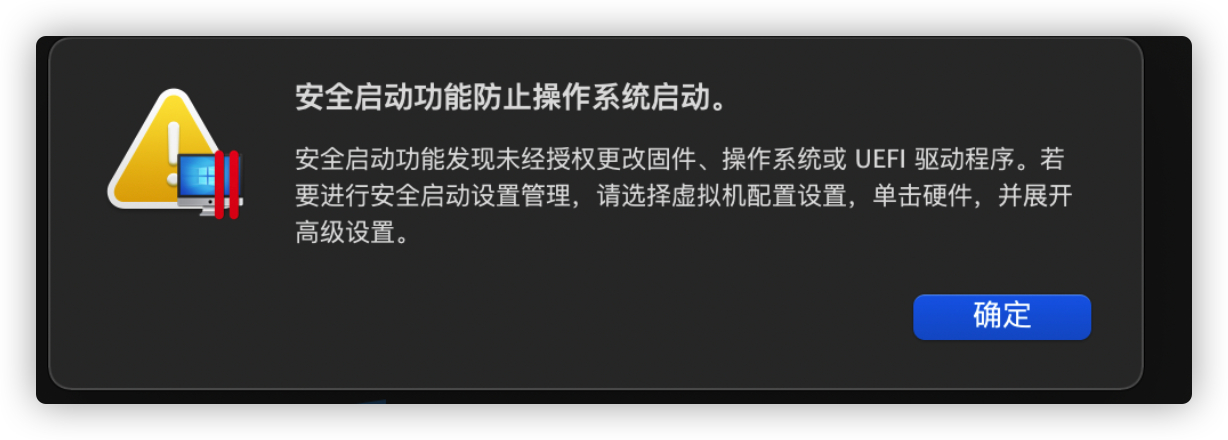
三、PD虚拟机安全启动功能防止操作系统启动?
打开PD控制中心,选择对应的虚拟机的设置,就那个齿轮。点开硬件,下滑选中TPM,然后在最下面那里点- 删除这个设置。就可以按之前的做法弄起来了。
四、M1电脑安装的Windows10内部版提示已过期,怎么解决呢?
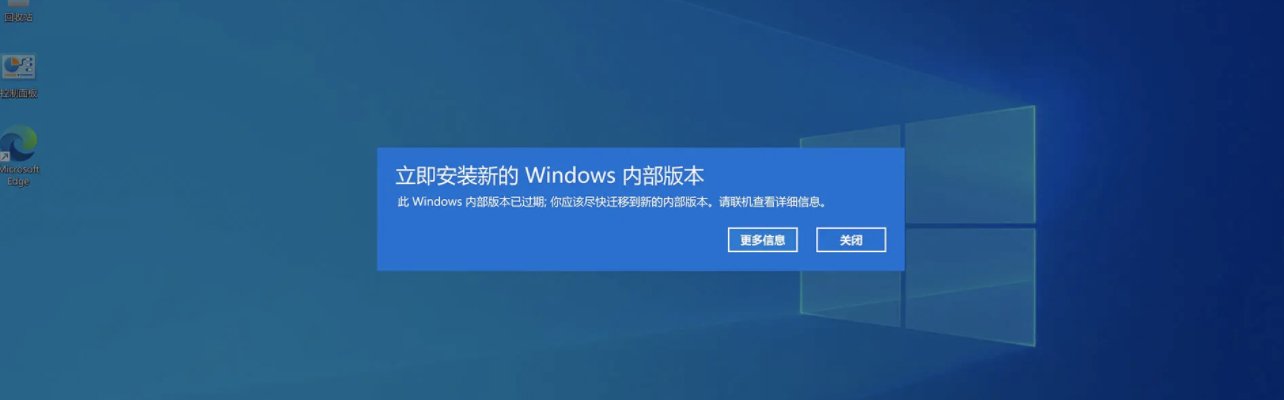
这是因为M1是ARM架构,而ARM架构的Win10,目前只有开发者版本,没有正式版。而开发者版本的Win10生命周期在2021年10月31日结束。
如果出现Windows内部版本已到期的提示,可以进行系统更新,有可能会更新几次,但最终变成了Windows11,欣喜的是ARM架构的Windows11有正式版系统。
不过放心,Windows系统的激活信息依然保留,你虚拟机的资料不会丢失。
不想升级Win11的朋友,也可以参考下方教程!
如果提示Windows10内部版本已过期,下载下面注册表导入即可:https://www.123pan.com/s/8ceA-Ub4N
1.桌面点击“开始”,搜索框中输入“regedit”点击回车键。
2.在注册表编辑器中点击“文件”点击“导出”。
3.弹出对话框,选择保存位置及取一个名,点击“保存完成注册表的备份。
4.打开“注册表编辑器”,选择“文件”点击“导入”。
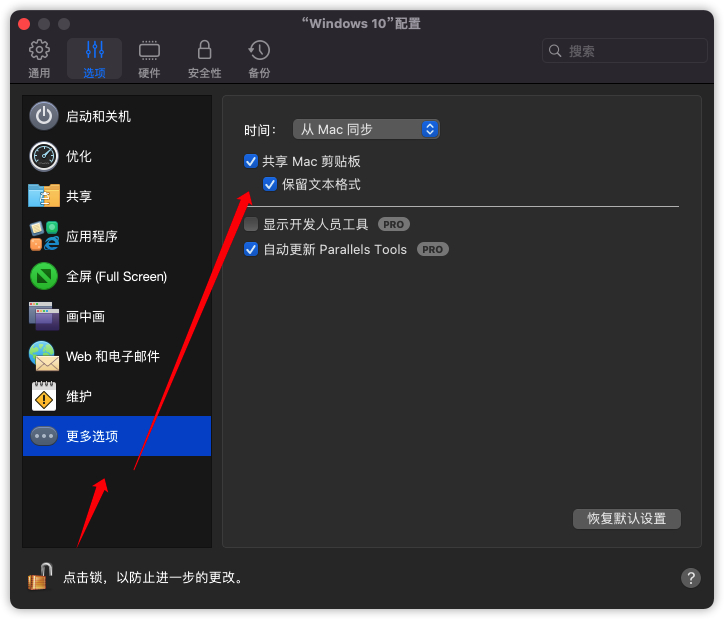
五、MAC复制的文字在虚拟机镜像里不能粘贴?
打开镜像设置-点击左下角【解锁】–点【更多选项】-勾选☑️共享Mac剪贴板
六、如果PD软件过期了,如何恢复快照呢?
提示PD试用期过期了,若想恢复快照:
1.你需要先退出PD,把系统时间改成2021年2月2号,然后重新启动PD
2.右键Dock栏的PD,选择控制中心
3.右键虚拟机旁边的小齿轮,选择管理快照
(选择一个快照,然后点击窗口下方的转到按钮,按提示操作,提示要保存当前状态吗?一般选择不保存,就恢复成功了)
4.恢复好后,再把系统时间改回来,就搞定了
七、网络初始化失败?
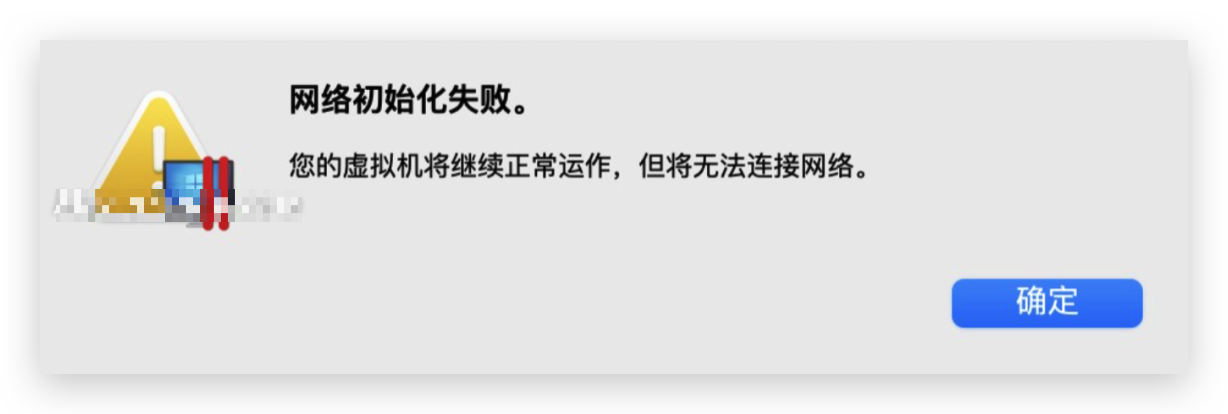
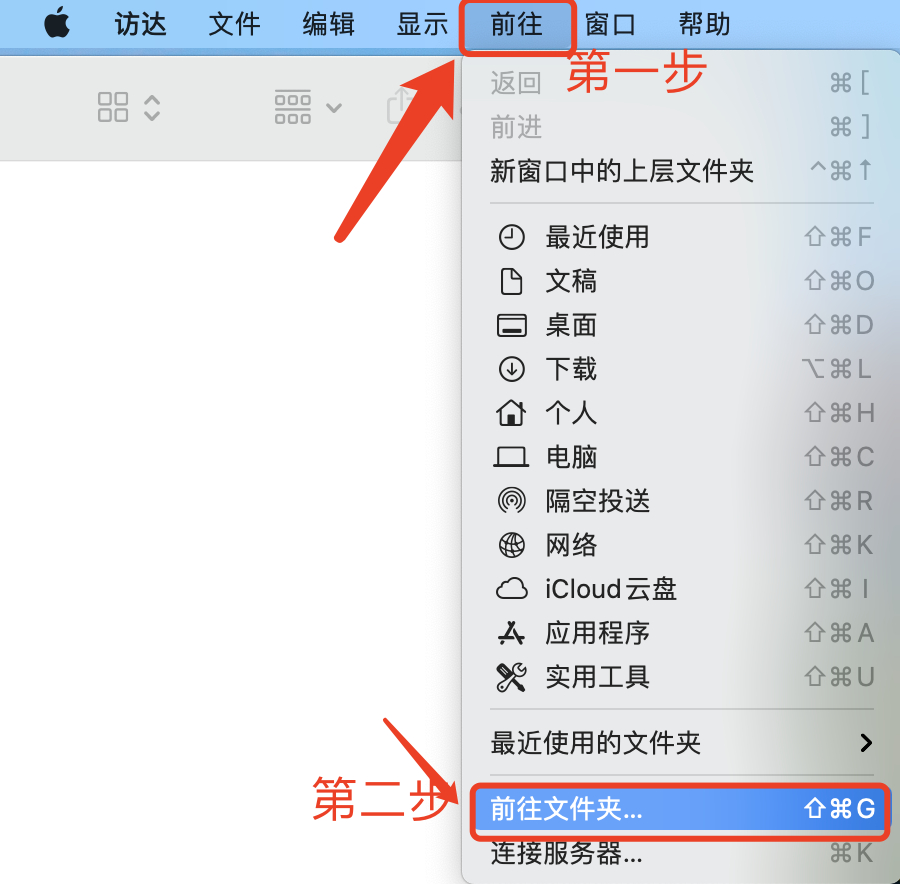
1.首先点击桌面空白处
2.顶部菜单栏“前往”–“前往文件夹”,在目标路径里输入:
★防止输错字符建议复制粘贴★
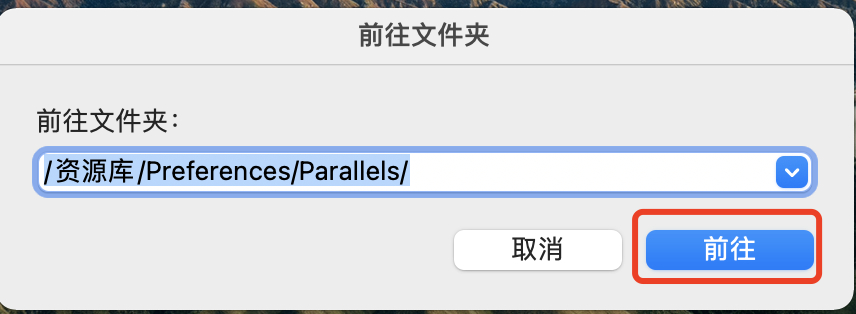
/资源库/Preferences/Parallels/
3、点击 前往 即可打开Parallels文件夹
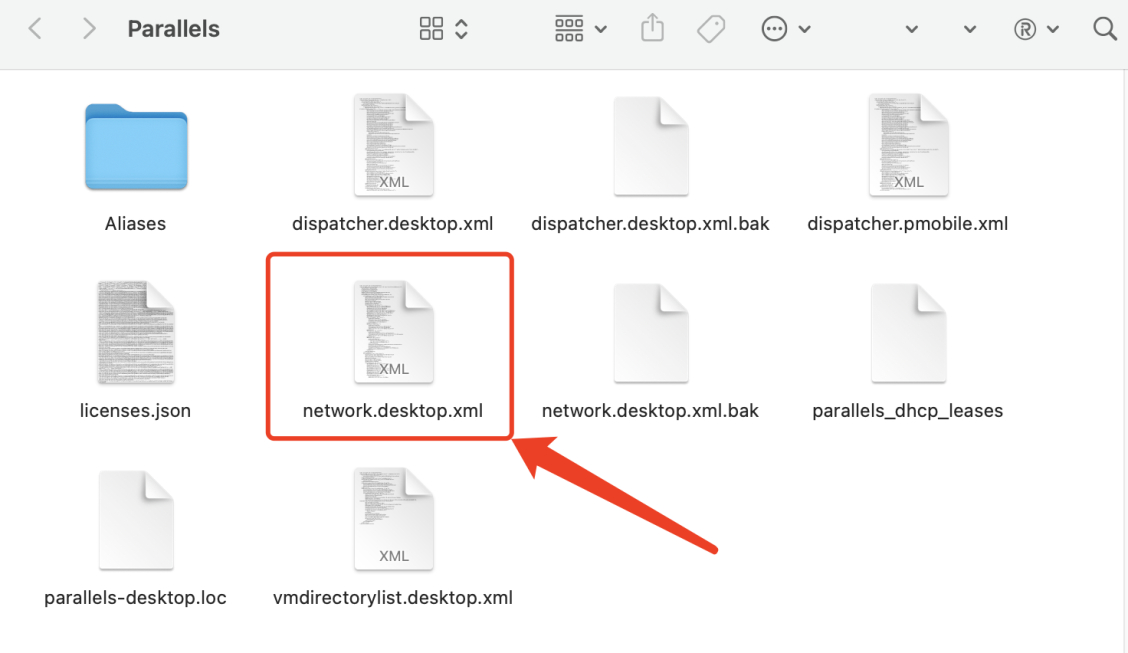
4.将【network.desktop.xml】拖到桌面,然后 右键-打开方式-文本编辑 打开
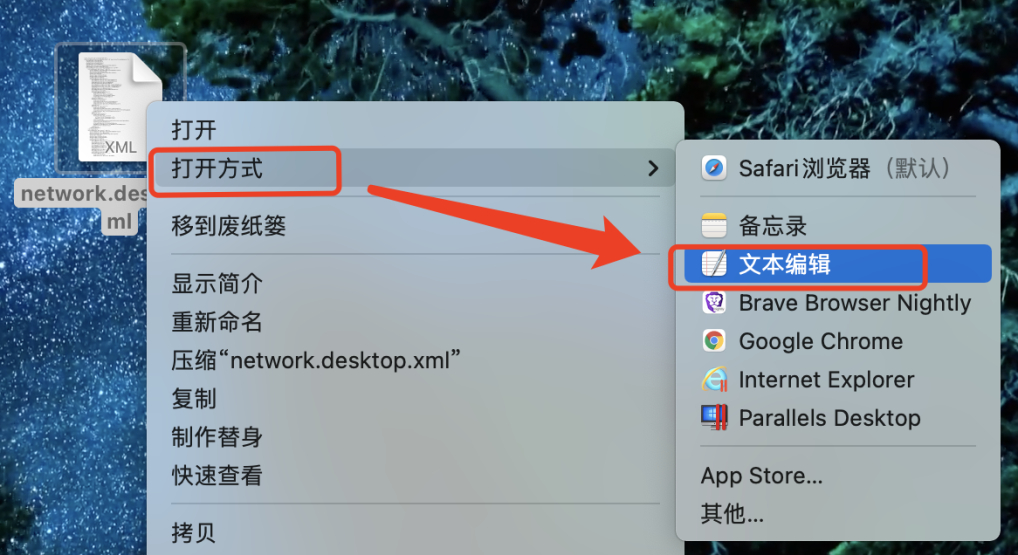
找到
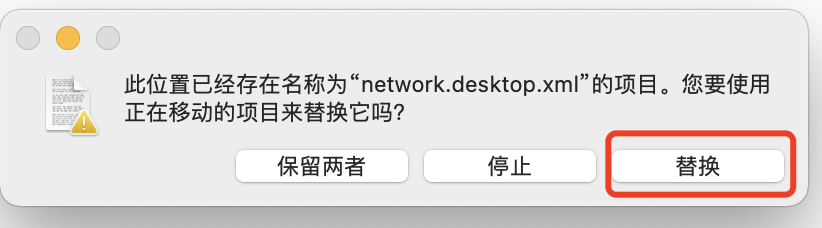
然后将修改后的【network.desktop.xml】拖回到Parallels文件夹,点击【替换】即可。
我想自己下载win的其他镜像有推荐网站吗?
推荐msdn我告诉的全新下载镜像网站!https://next.itellyou.cn/Original/Index
升级Win11弹出产品密钥怎么办?
这里分享正版密钥:6R9F9-4T4YG-96QTW-DQQXJ-46QPK
去【开始——设置——更新和安全——激活】点击更改产品密钥,然后把密钥复制粘贴进去,该密钥还有200次
Win10-11怎么激活呀?
※※自己二选一※※
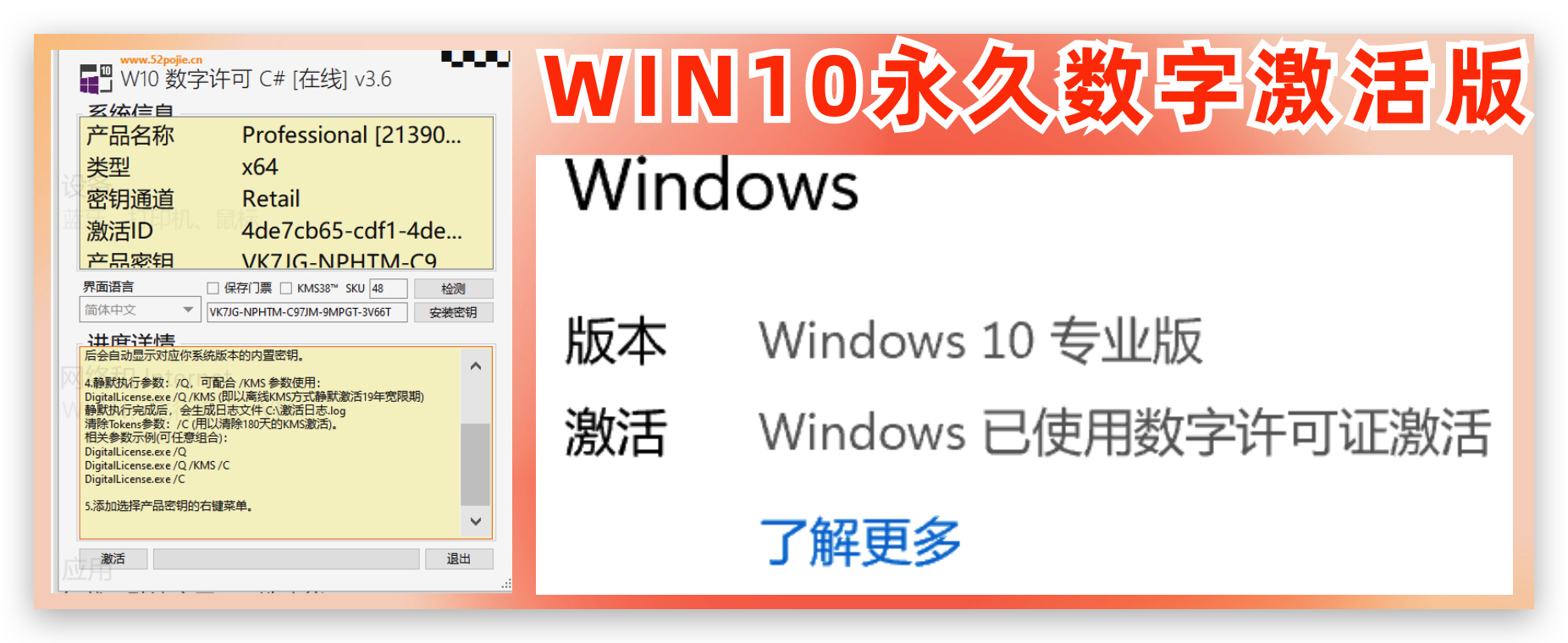
①下载W10 数字许可C# v3.6.0吾爱专版 :https://macmiao.lanzoui.com/iYmAorgjlyh 群内粉丝 ink分享
②下载 HEU KMS激活正版 ;https://macmiao.lanzoui.com/izebhqw04kh
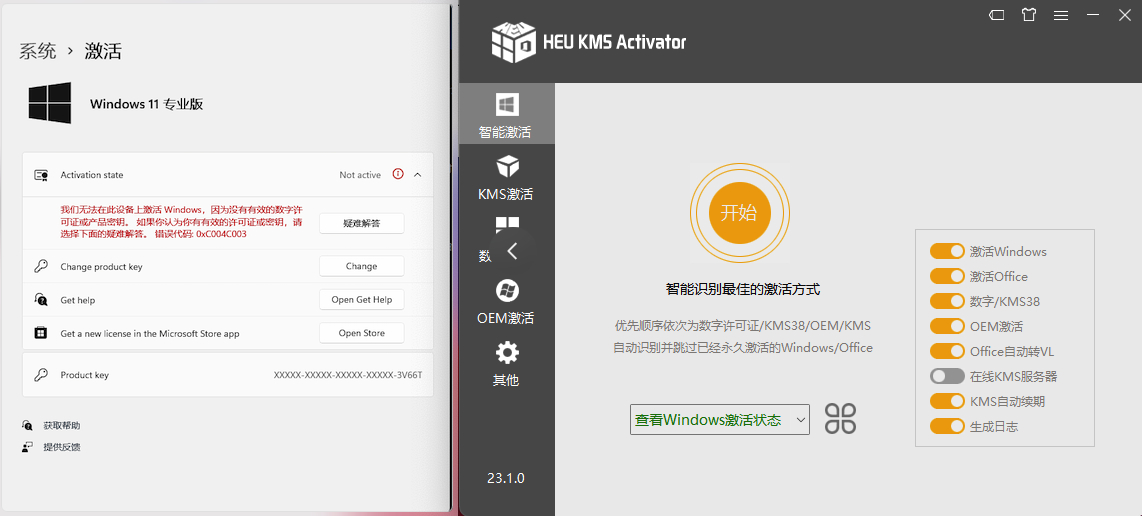
激活方法
按照安装包中「激活步骤」操作,或者点这里:M1芯片的Mac上如何安装Windows系统
下一页只是PD的一些介绍,可不看!
下载仅供下载体验和测试学习,不得商用和正当使用。
转载请注明:Parallels Desktop v18.0.0(53049) 永久中文破解版 pd虚拟机 (支持M1-intel)附WIN10-11纯净系统- (30G整理)pd启动器v0.3.8 | 小兔网站