



HandBrake 是搜集到的一款开源的视频格式转换压缩工具。基本上支持所有常见的视频转式的转换以及压缩,压缩率高,压缩质量好。
应用介绍
Handbrake Mac是一款适用于Mac操作系统的视频转码器,能够将DVD或普通视频转换为高质量的MP4或MKV。HandBrake mac版可以转换常见的视频文件或者 DVD、蓝光视频,包括MKV、AVI、MP4、、ISO、VOB等视频格式,功能非常强大。
Handbrake 无需特别技巧便可直接将 DVD 电影内转换成 AVI/MPEG4 格式,还有 MP4 及 OGM 输出、AAC 及 Vorbis 编码。HandBrake 能转换被加密的(encrypted)DVD,转换时以多任务方式工作,同时让你选择语言,声音及画面质量,转换后的画面大小等。具备 x264 的多线程 H.264 编码和 H.264 Baseline 选项。
应用截图
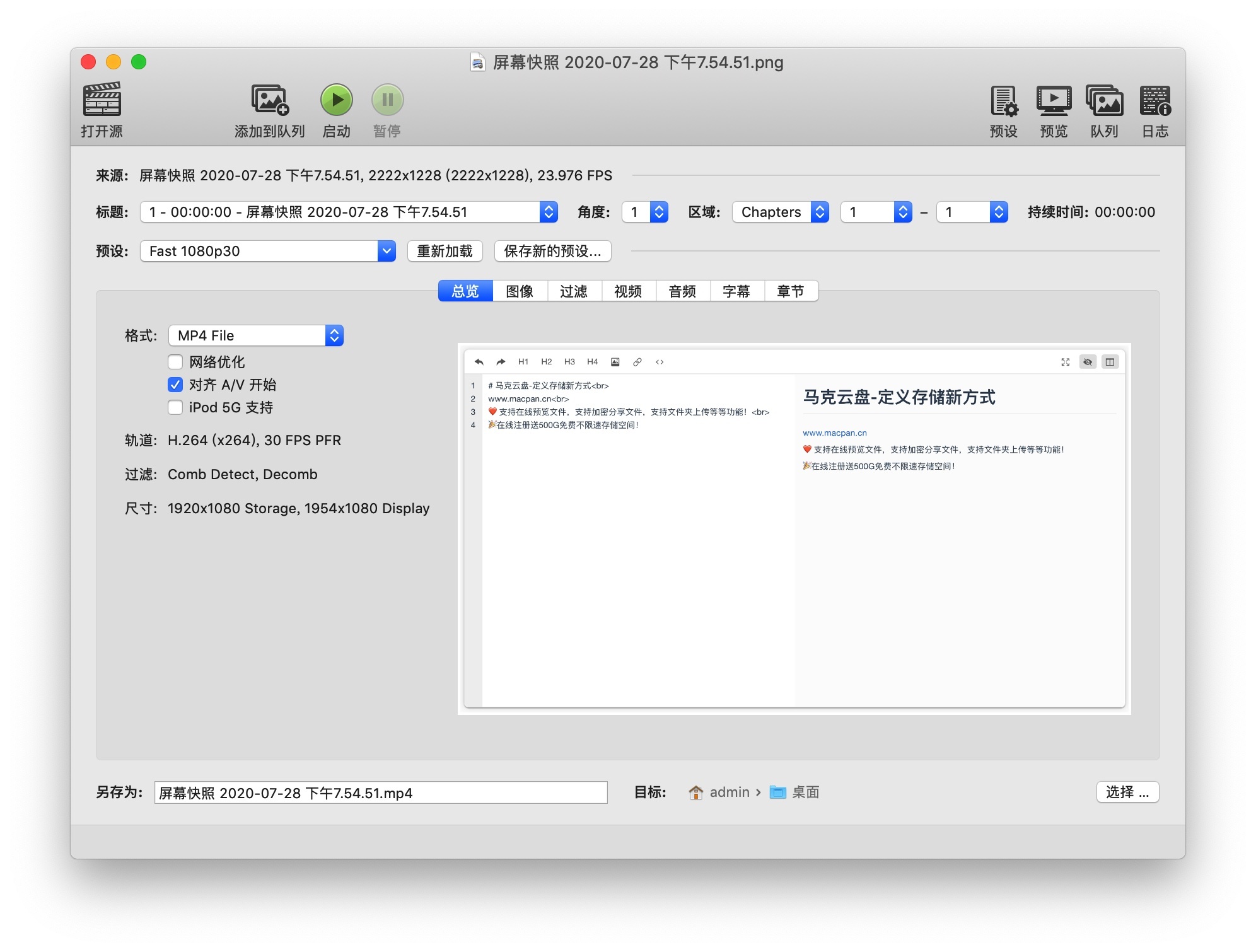
软件使用教程!
handbrake界面介绍及使用教程
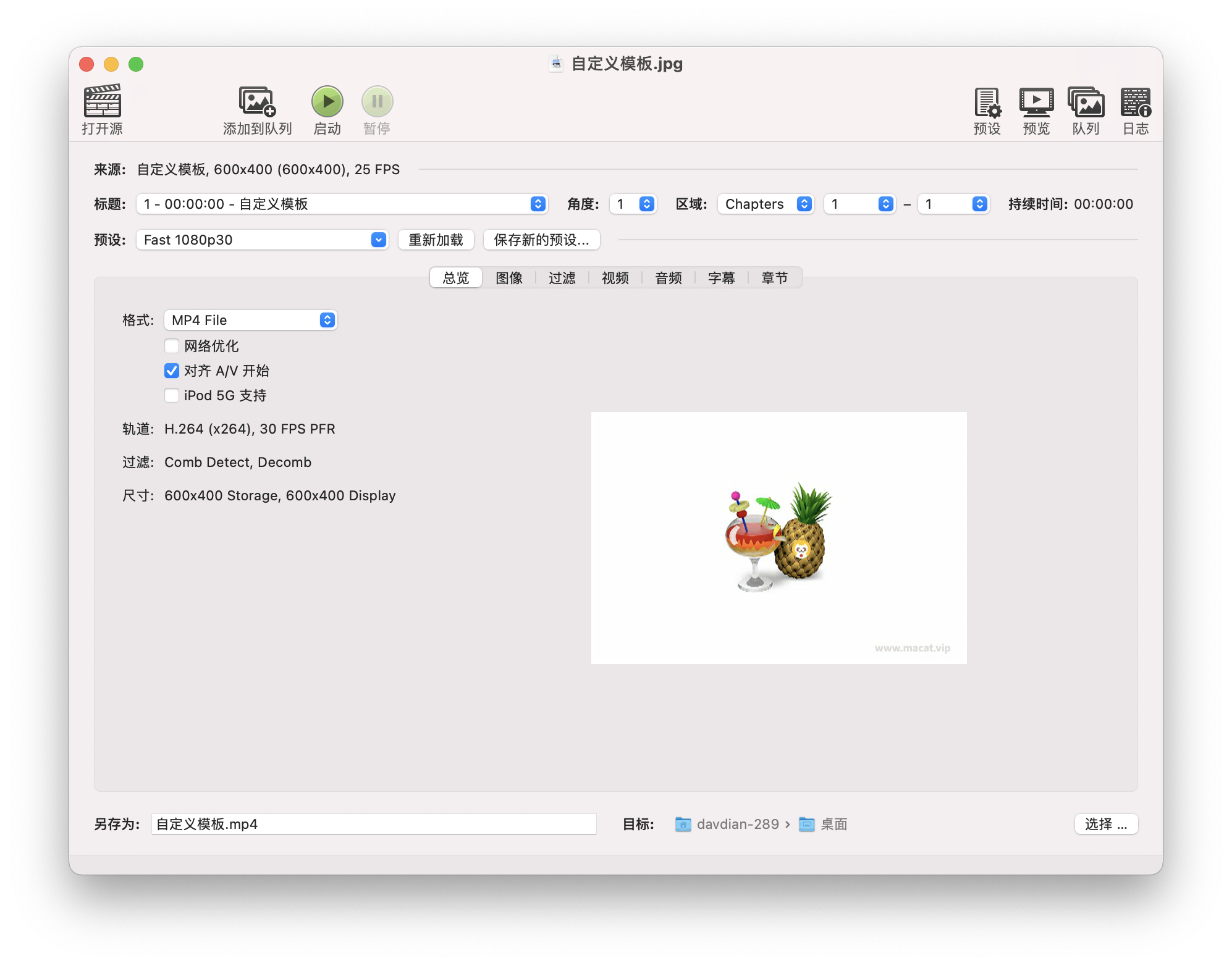
打开我们软件,界面是这个样子的。
1)点击【打开源】选择我们要转码或者压缩的视频文件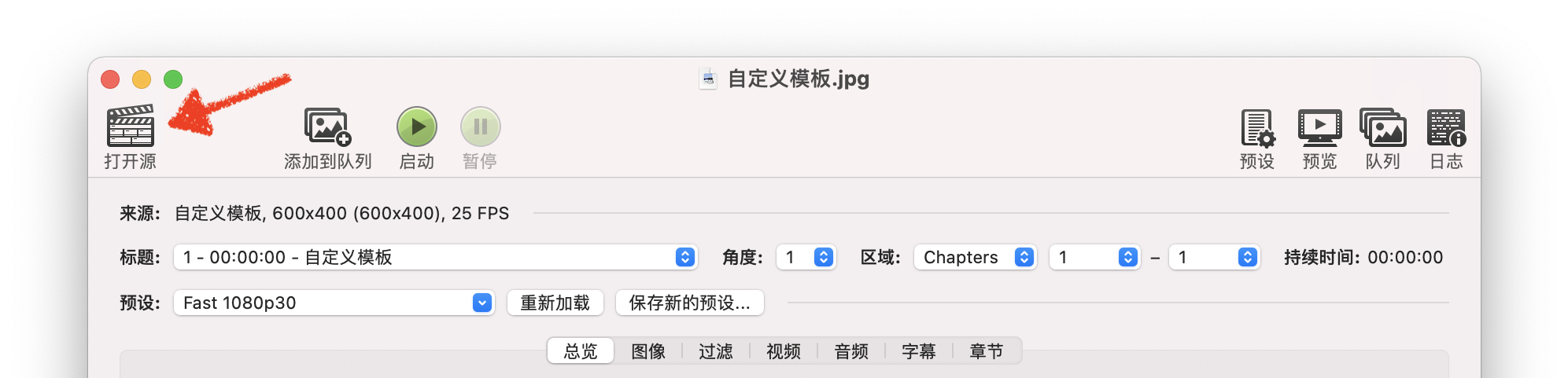
2)设置视频的分辨率(默认配置即可)
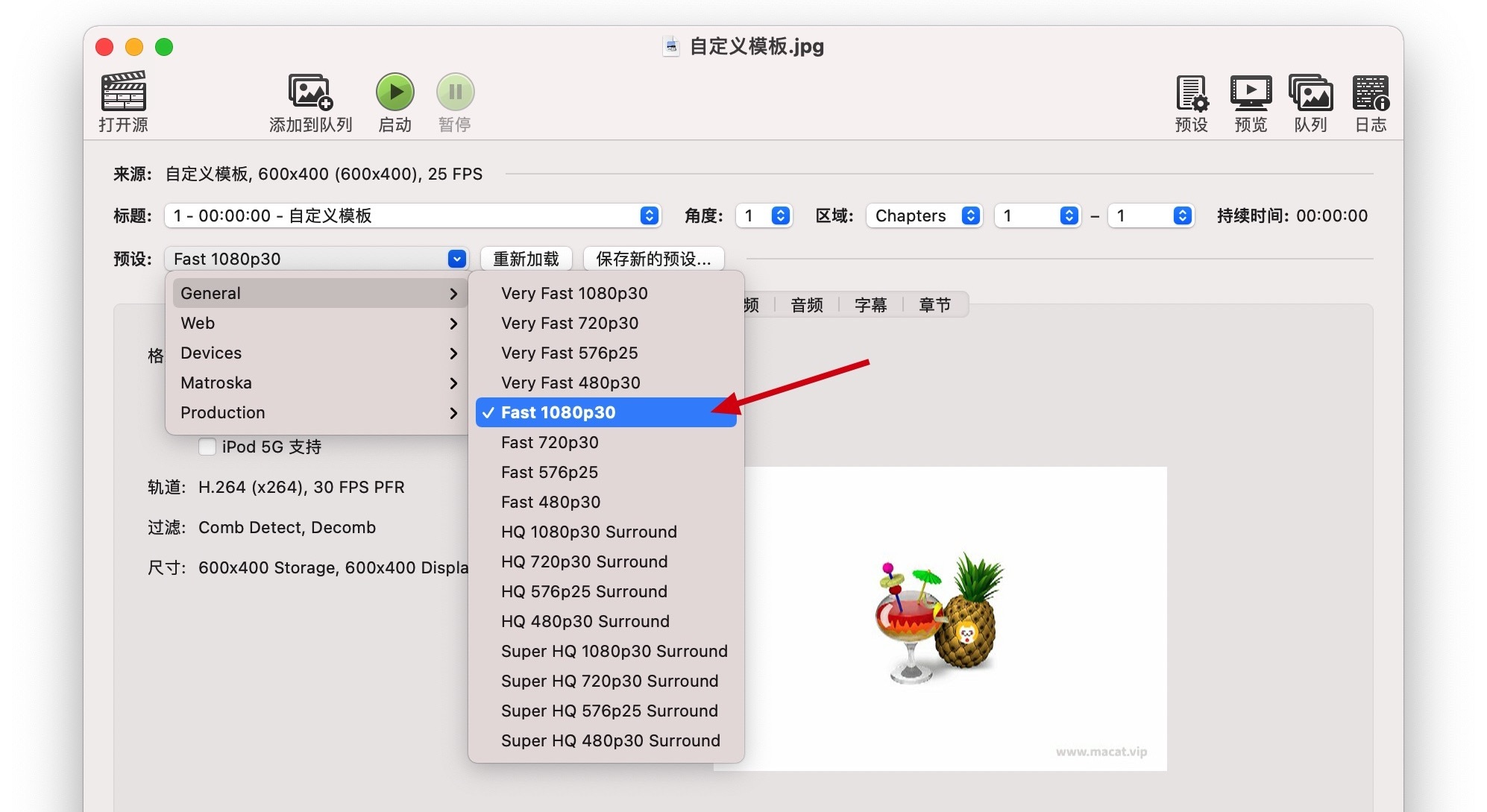
3)选择视频转码格式
点击格式,在这里建议选mp4。还有web优化,ipod支持等,我们不用改动这部分。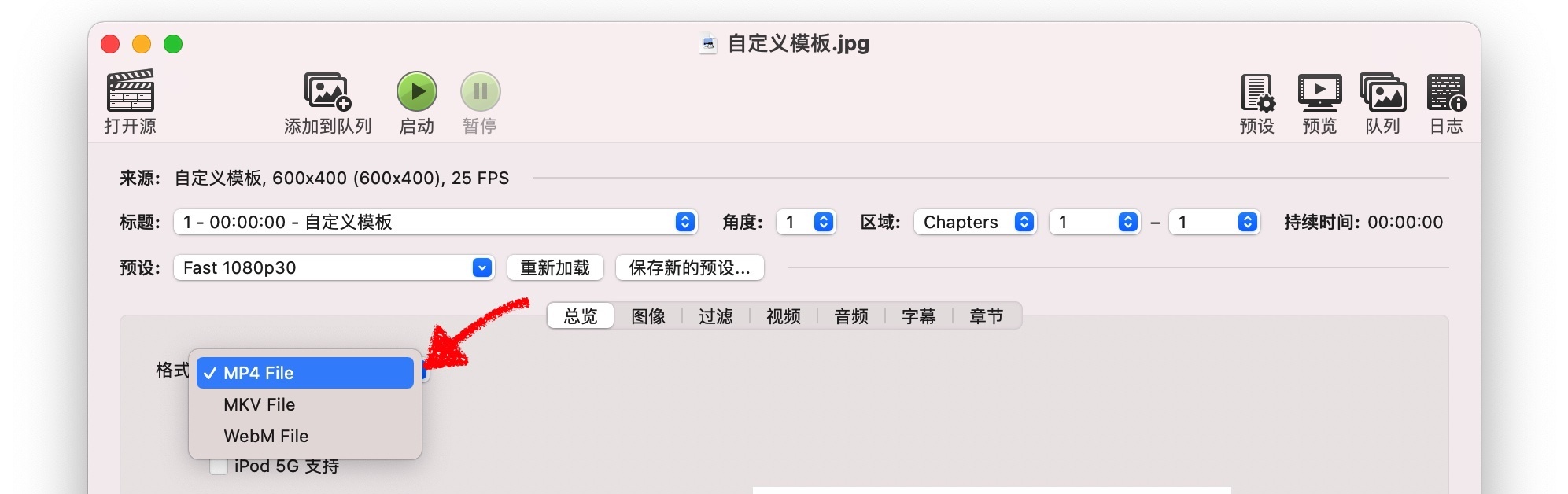
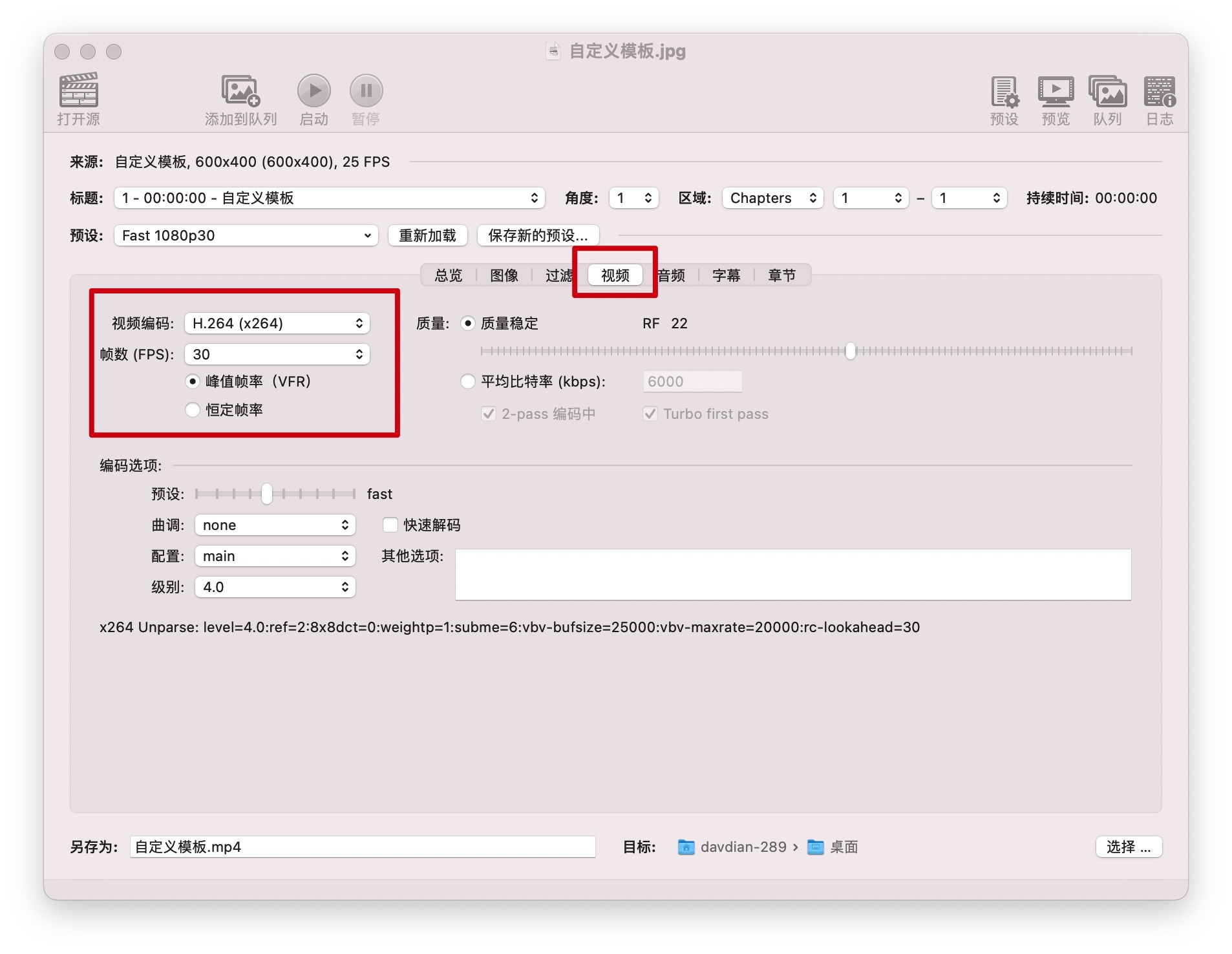
4)设置视频参数
☑️选中视频选项修改参数,
【视频编码】:选择H.264,
【帧数FPS】:我们也不动,选择源视频相同的帧率。
后面的两项分别是【峰值帧率】和【恒定帧率】,如果源视频就是【峰值】的,就选【峰值】,如不清楚如何选择默认即可!
( 这里补充下,基本上我们遇到的视频90%以上都是恒定的,如何判断视频是否固定帧率建议大家自己检查下,另外为了压制后的视频兼容性考虑,即使源视频是峰值的,这里也建议选择转换为恒定。)
第二行,【质量】是关于码率控制一些选项。首先有两种码率控制模式,【质量稳定】(推荐)和【平均比特率】
RF的值越大,视频渲染出来文件越小,RF的值越小,文件恒定或越大!这里一般压缩视频大小推荐值为 :26!
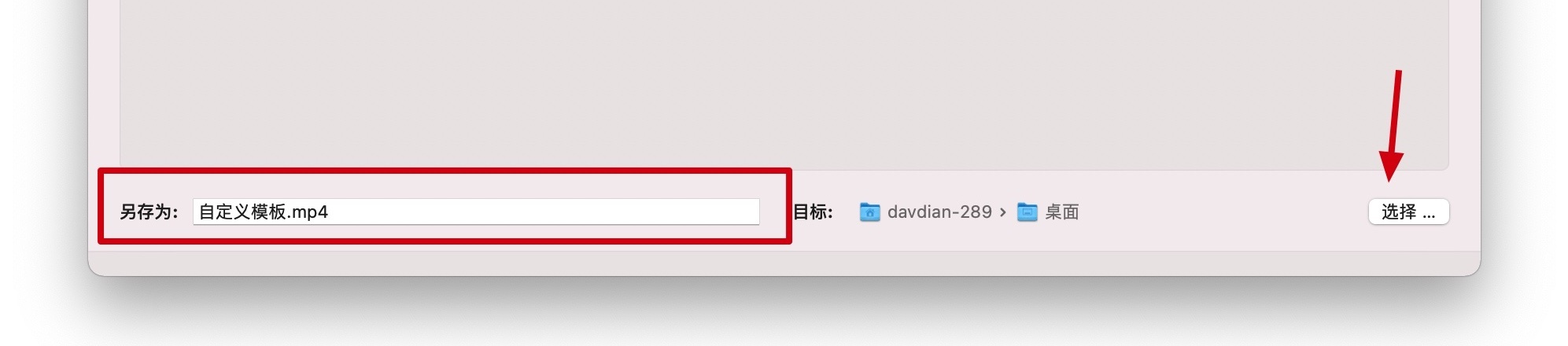
5)选择文件保存路径
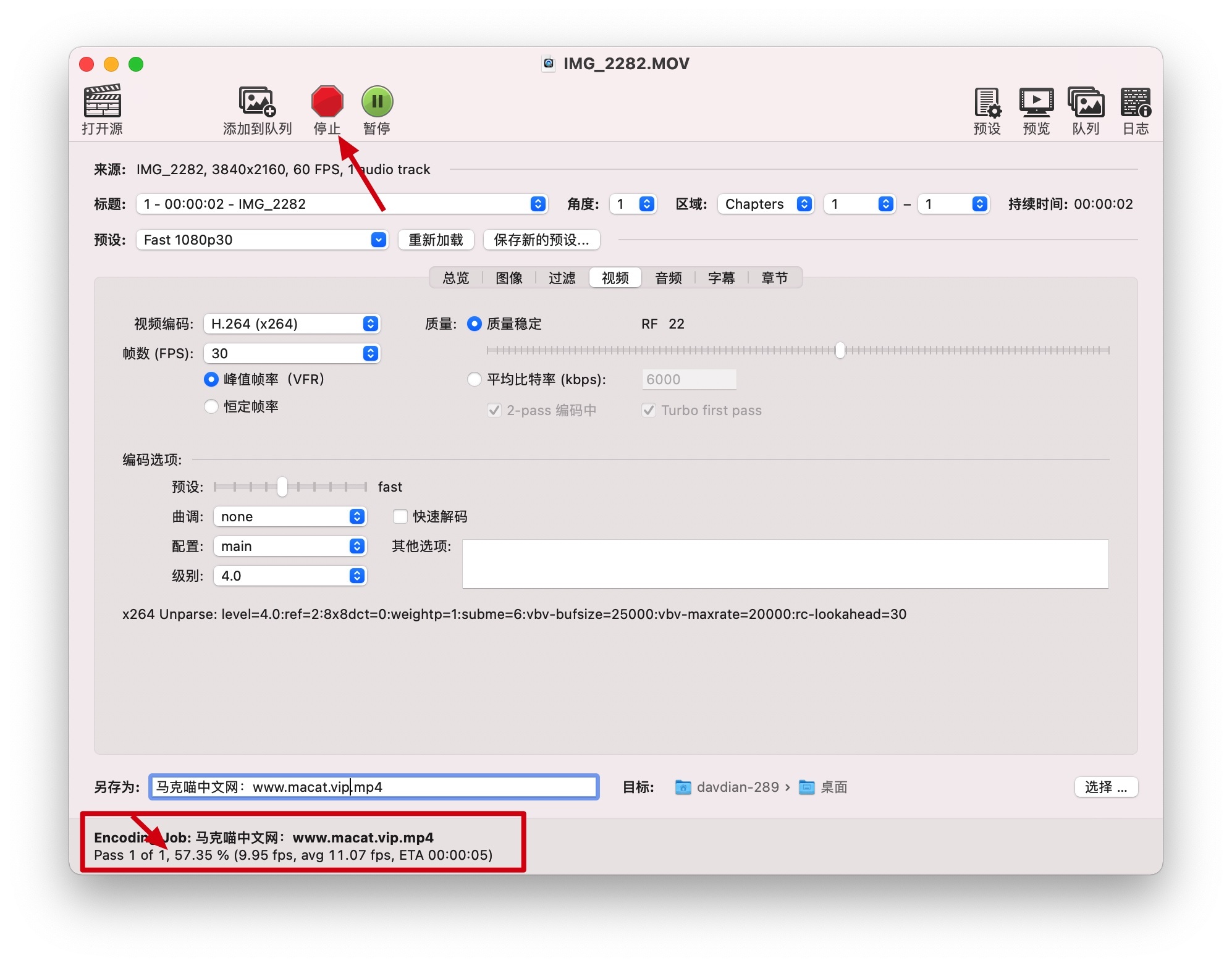
6)开始转换,点击【启动】,进度条到100%就ok。
更新日志:
v1.4.0-beta.1
- 同时支持 Intel Mac 和全新的 Apple Silicon Macs
激活方法
直接安装
下载仅供下载体验和测试学习,不得商用和正当使用。