



准备工作:
1.安装 Parallels Desktop 16 M1 下载地址: https://www.zhishitu.com/4259.html
2.Win10 ARM 64
【百度网盘】:点我下载 (提取码: g3a7)
【马克云盘】下载地址:https://macpan.cn/s/8JRQip 【推荐】
一、安装 Parallels Desktop 16
1. 双击打开dmg格式的安装包,并双击 「Install Parallels Desktop.app」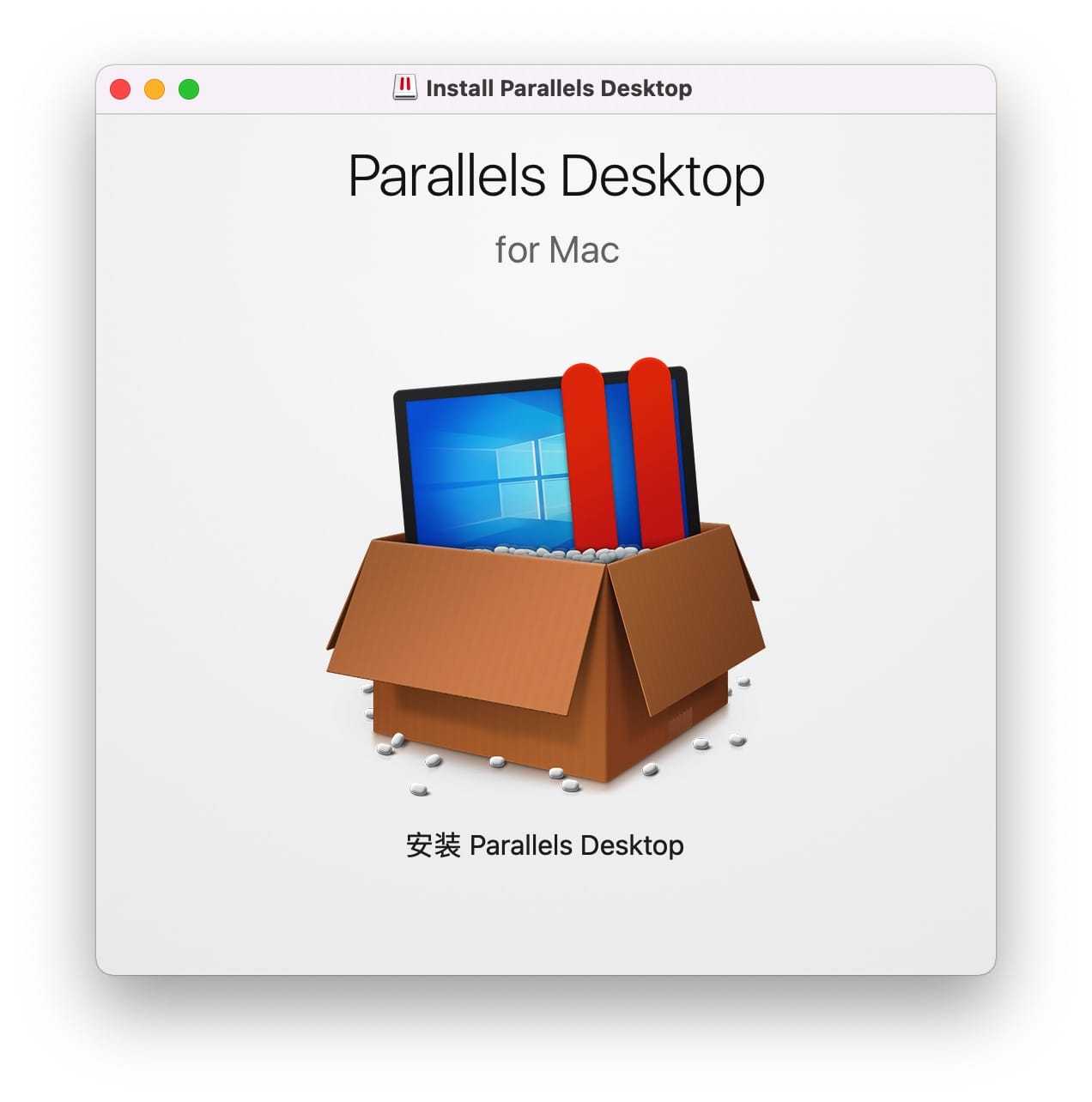 2. 等待下载完后
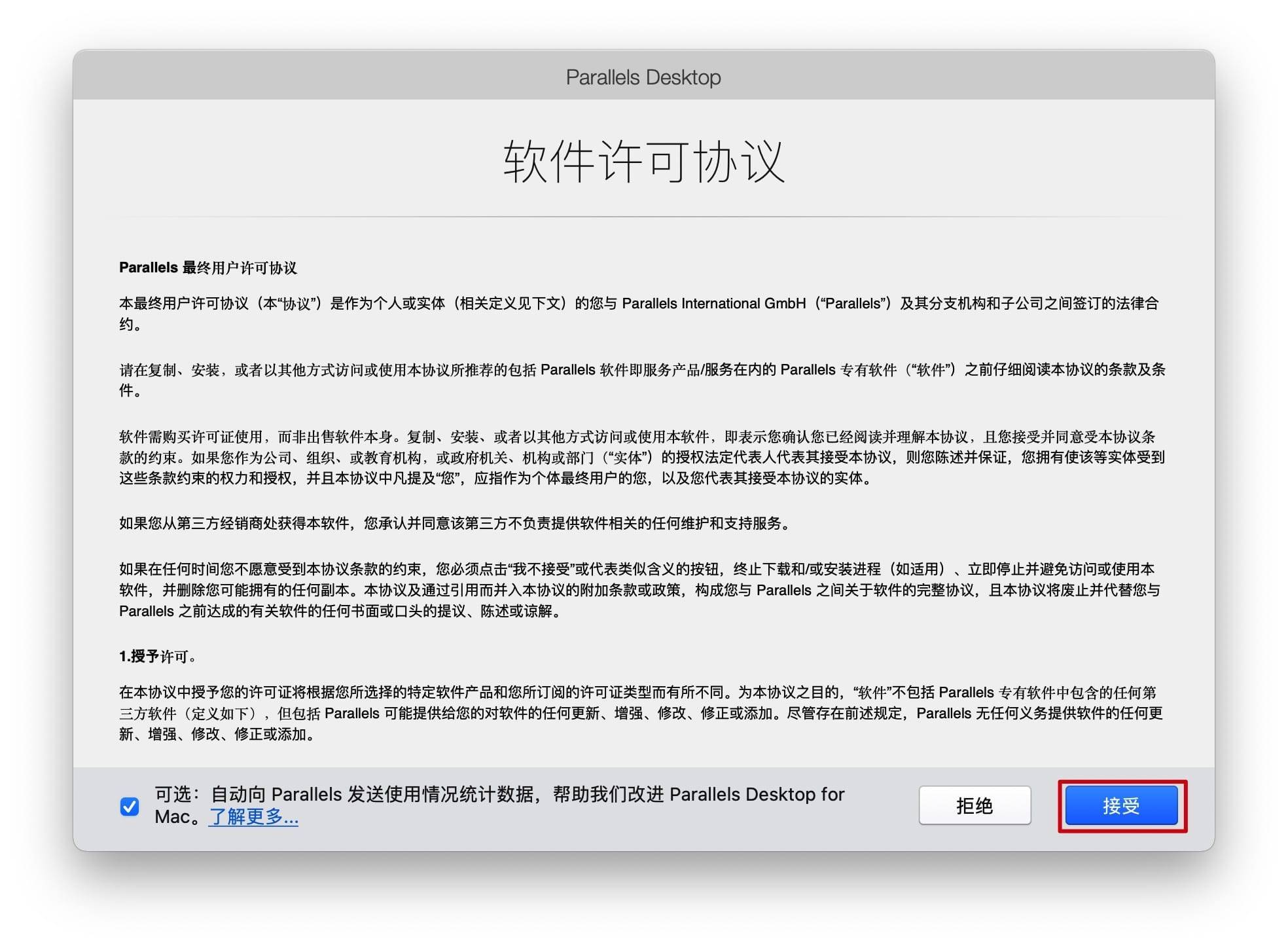
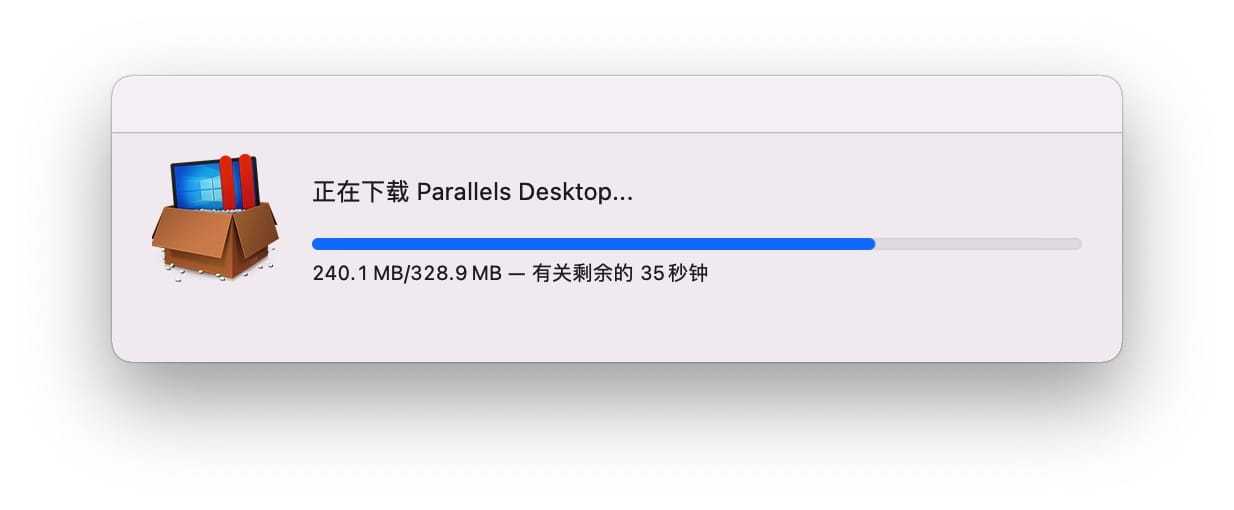 3. 出现软件许可协议,点击「接受」
 4. 输入密码(开机密码)并确定
二、安装 ARM版Windows 10
5. 安装助手提示需要使用基于ARM的Windows系统,可按链接提示下载,也可直接下载本文中分享的Windows 10 系统,点击「继续」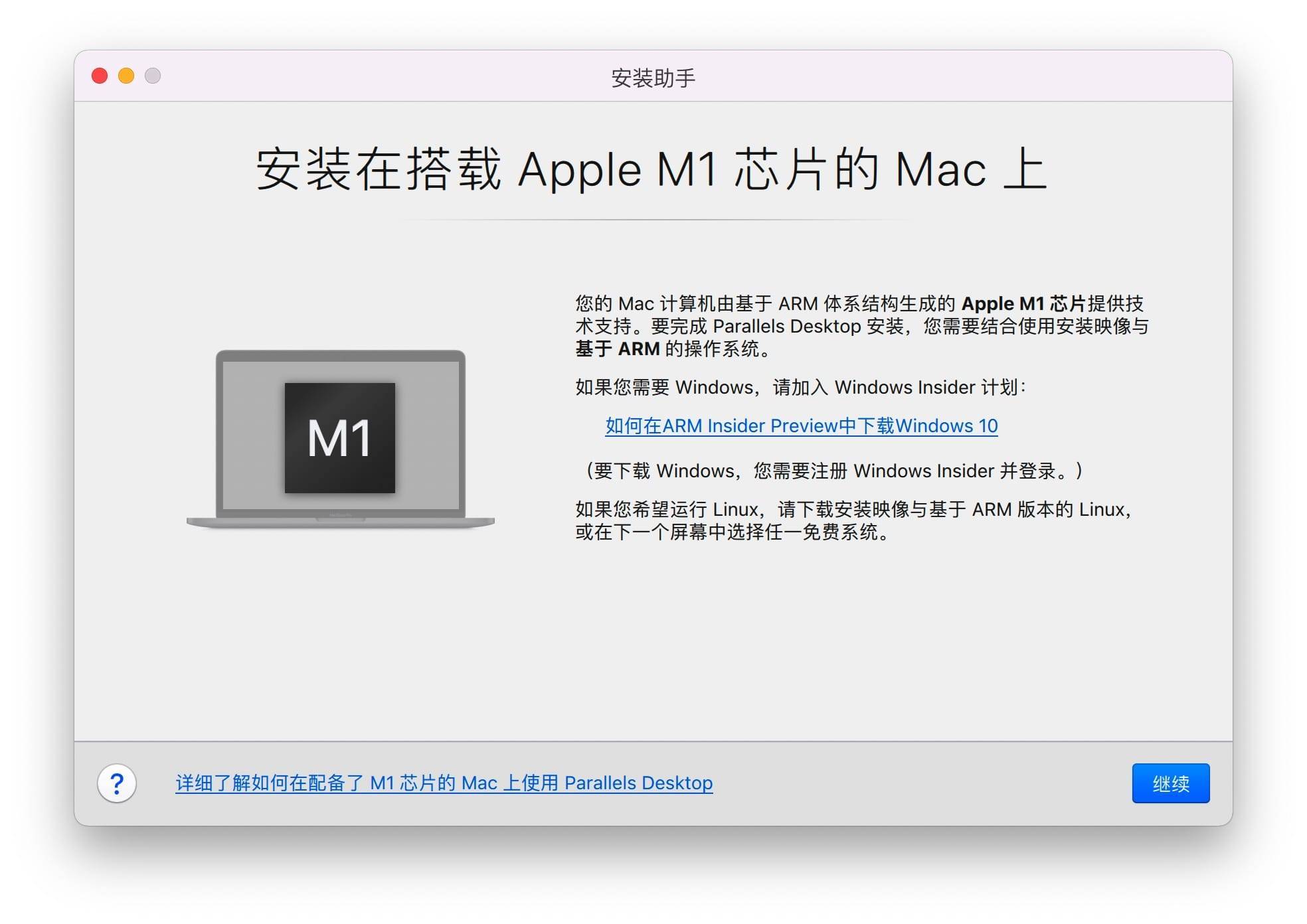 6. 双击『安装Windows或其他操作系统』
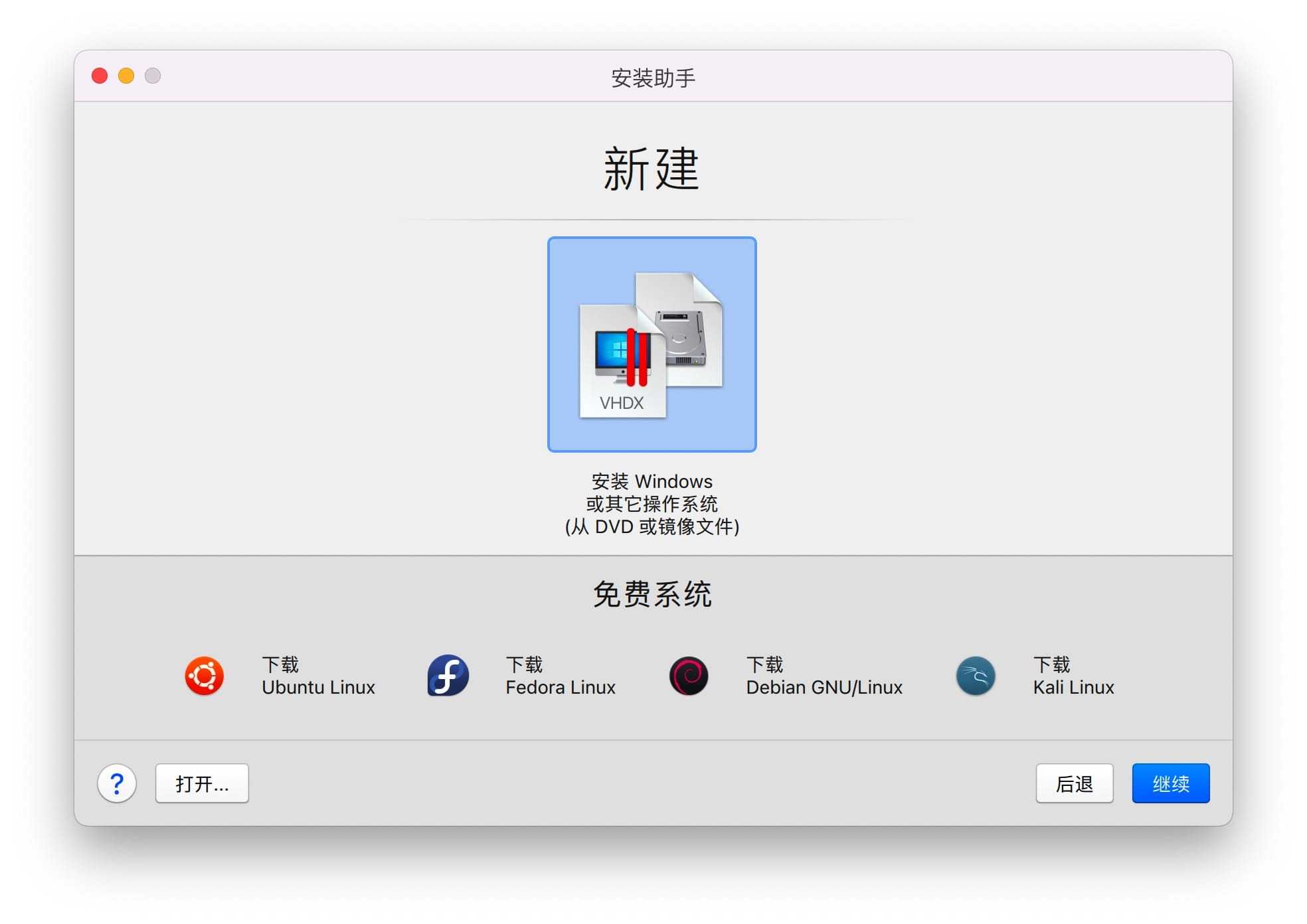 7. 按提示将下载好的 ARM 版 Windows10 系统镜像拖动到软件界面上,并点击「继续」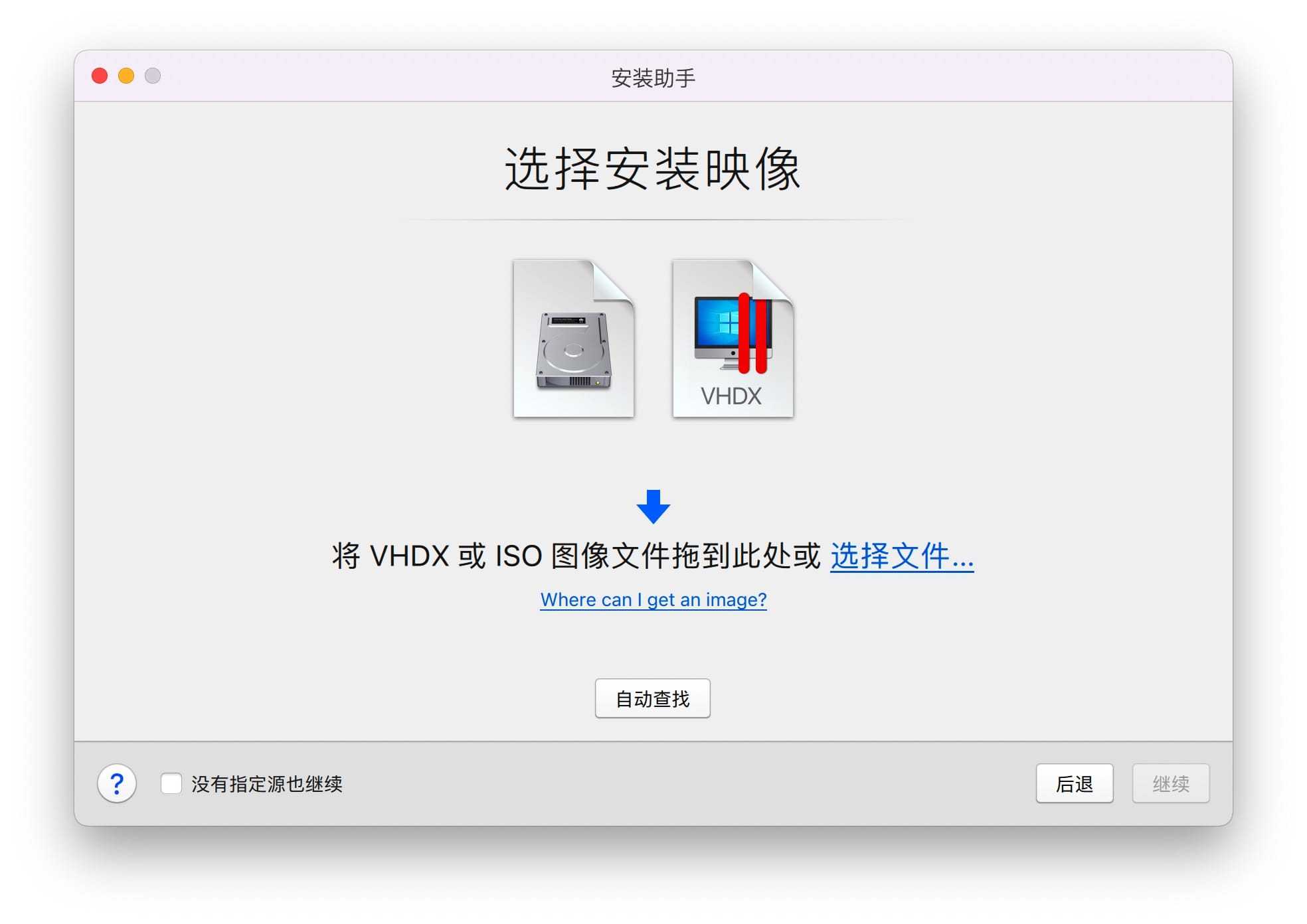
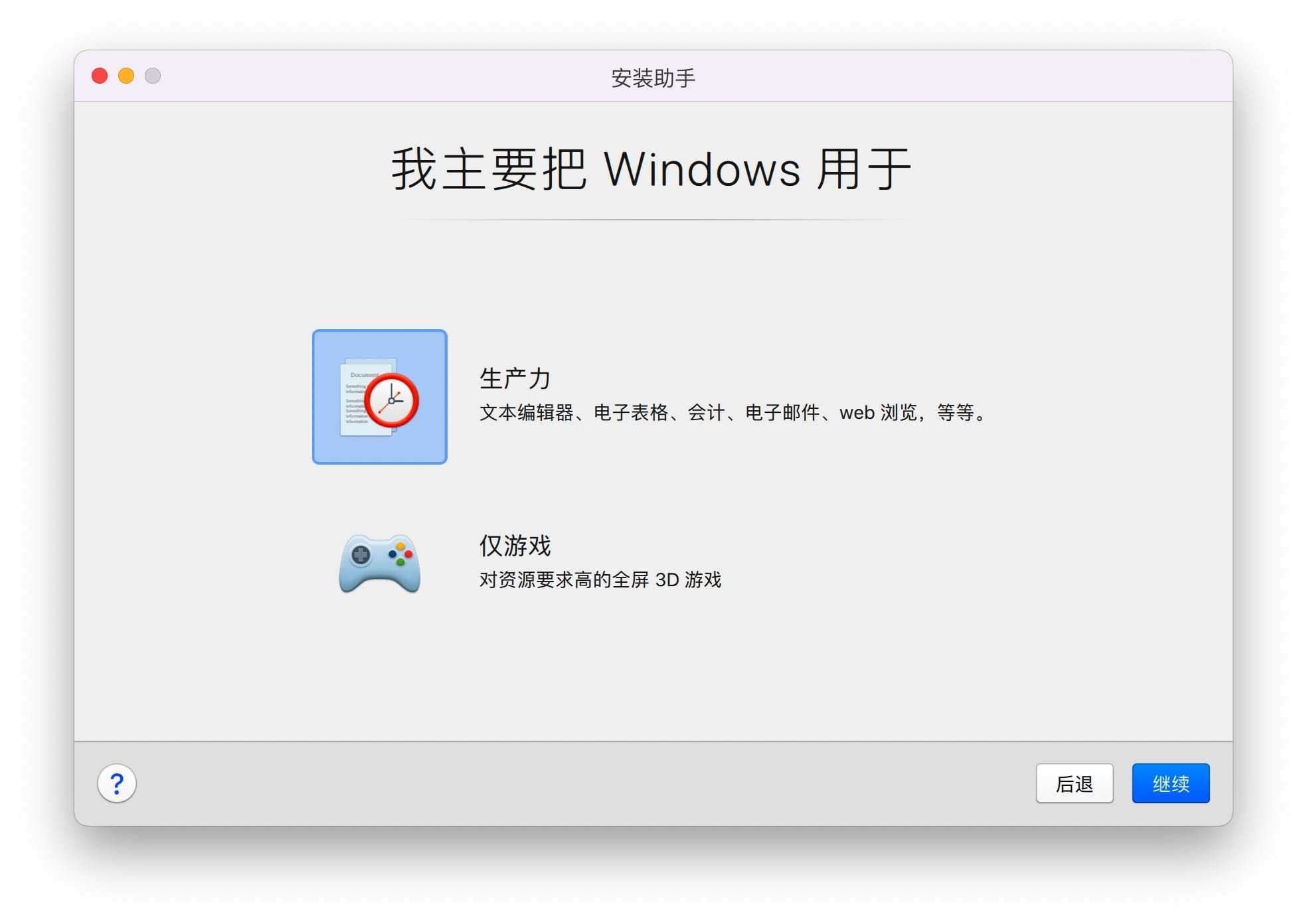
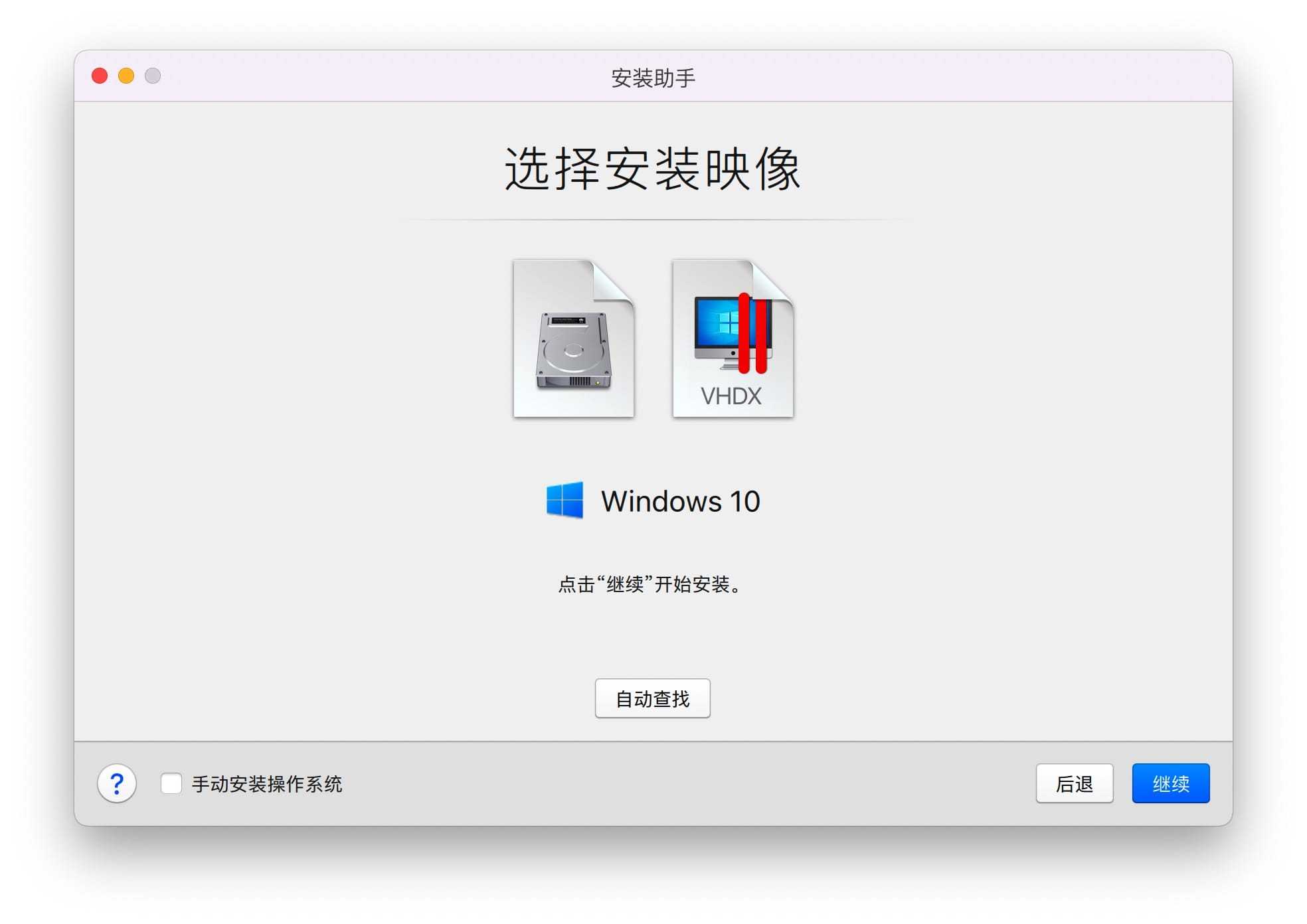 8. 选择「Windows 10 Home China」,并选择Windows 系统作为「生产力」还是「仅游戏」,这里可以根据自身情况选择
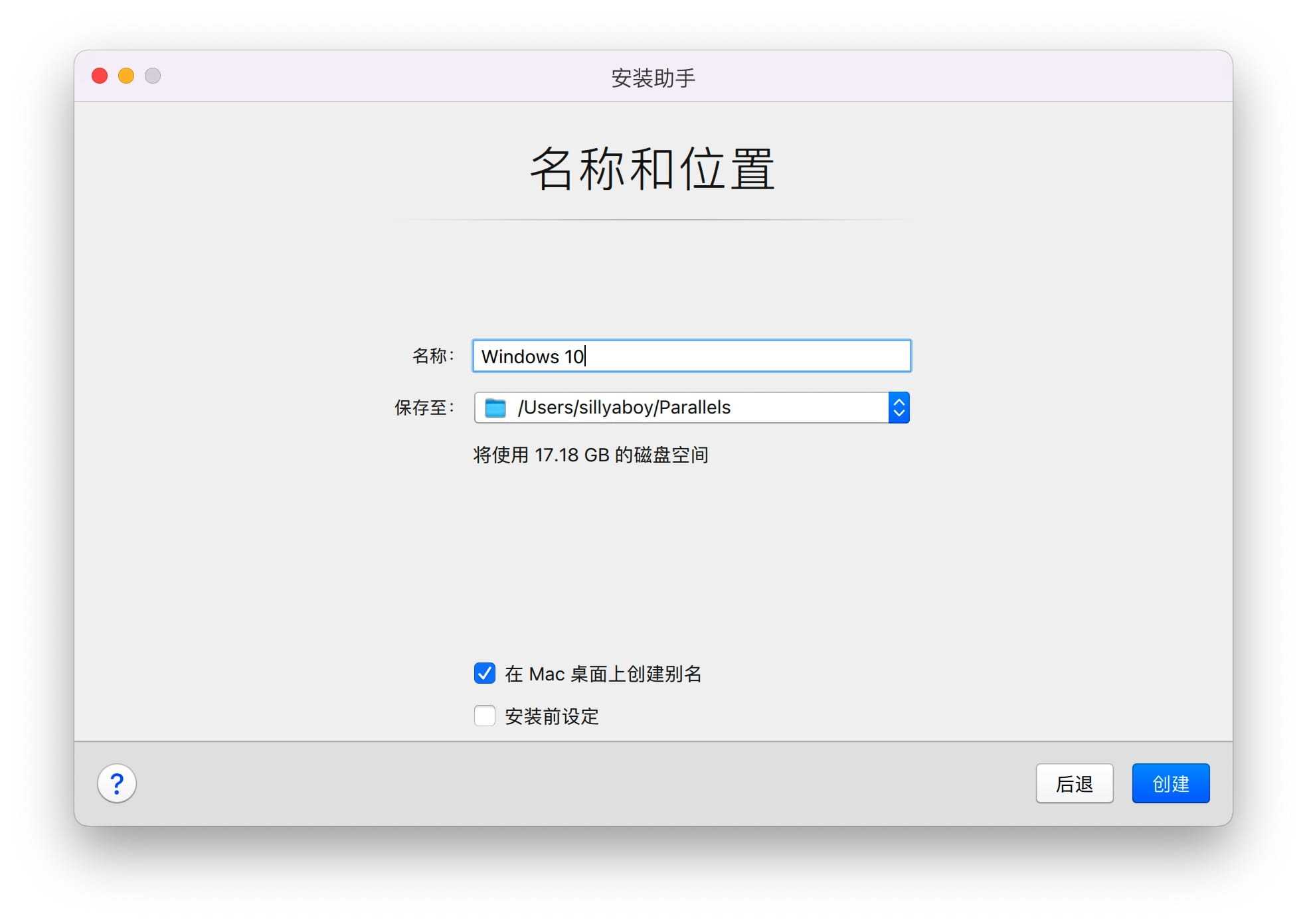
 9. 设置名称和位置,可默认不变,并点击「创建」
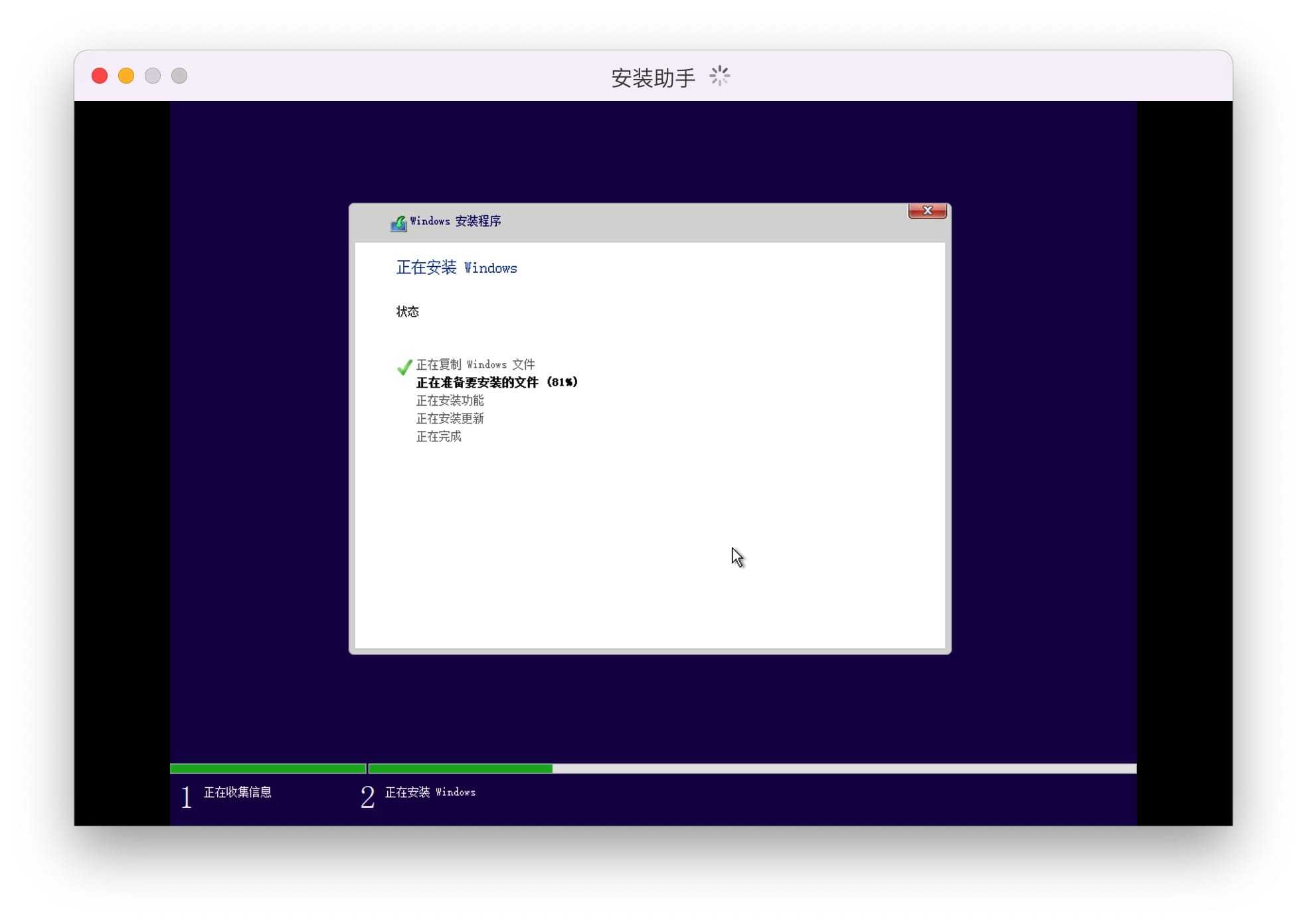
 10. 等待安装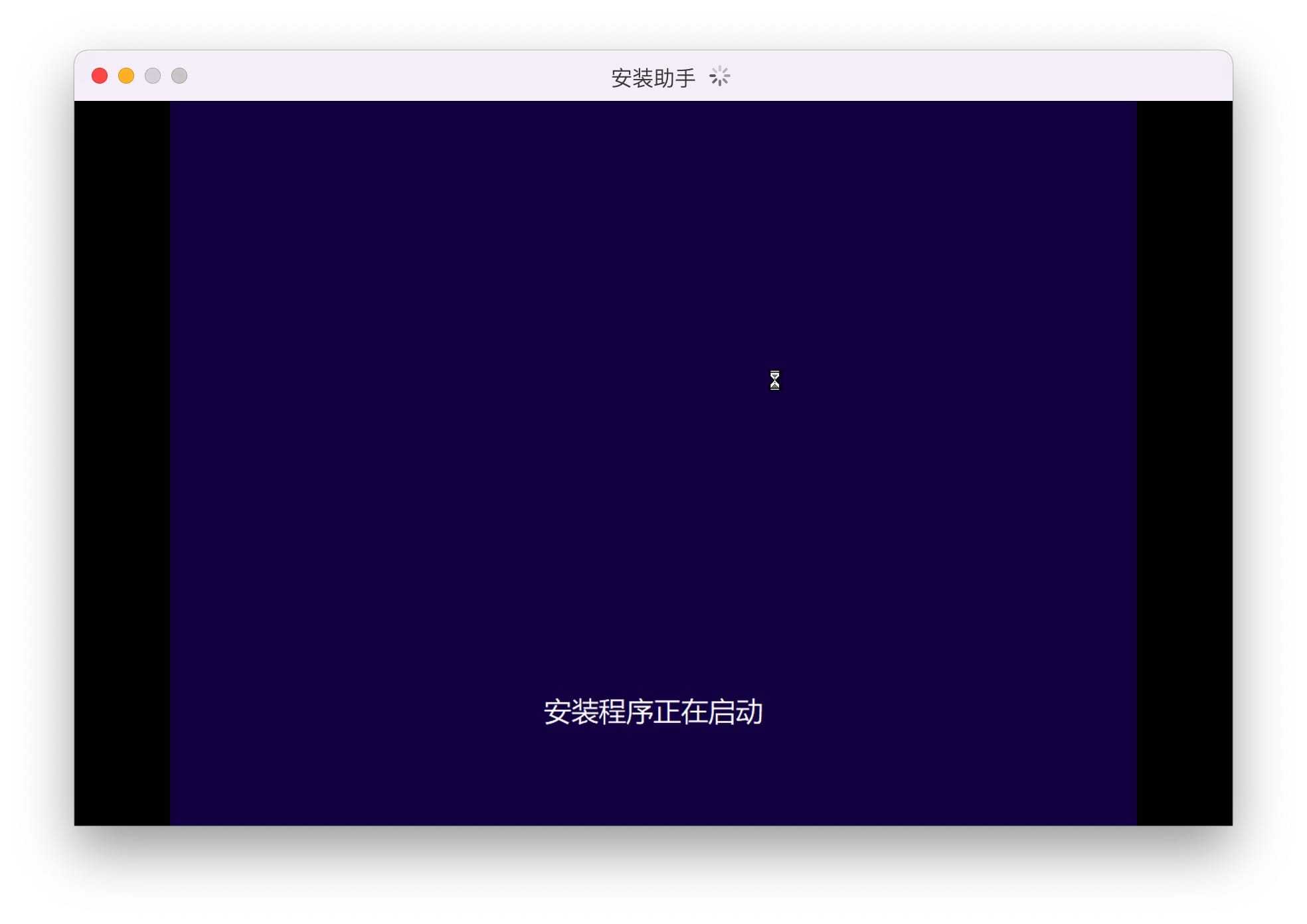
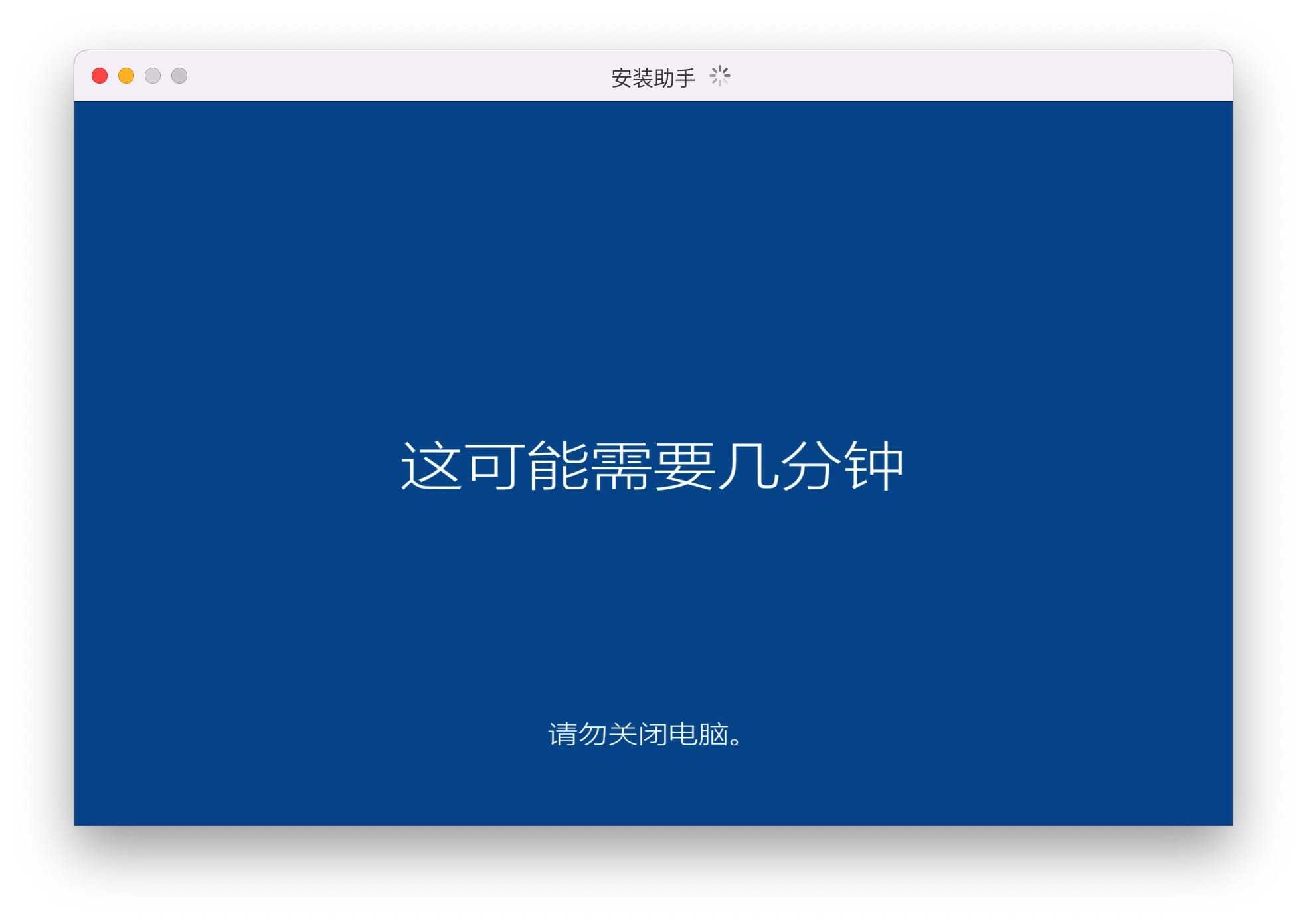 11. 安装成功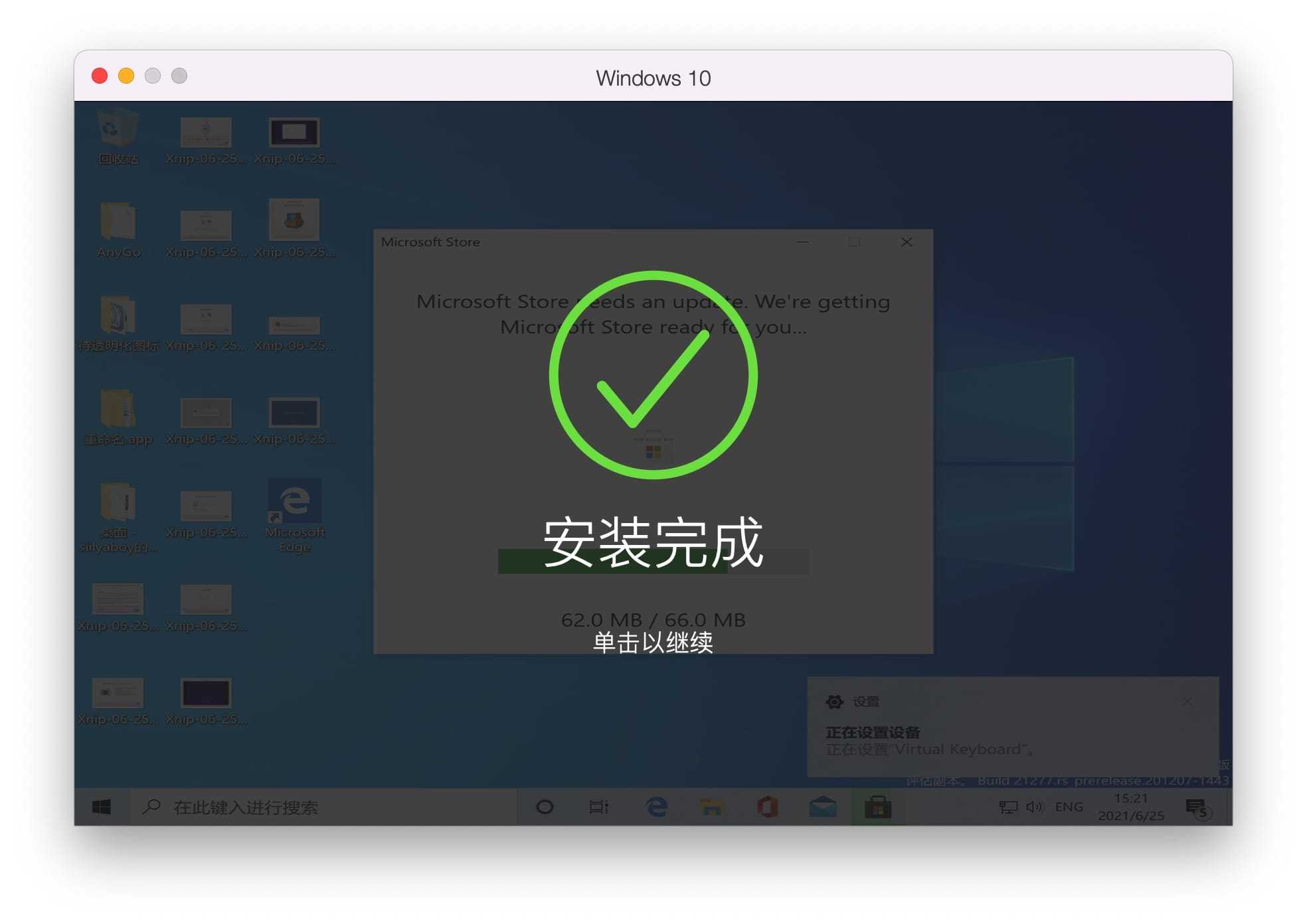
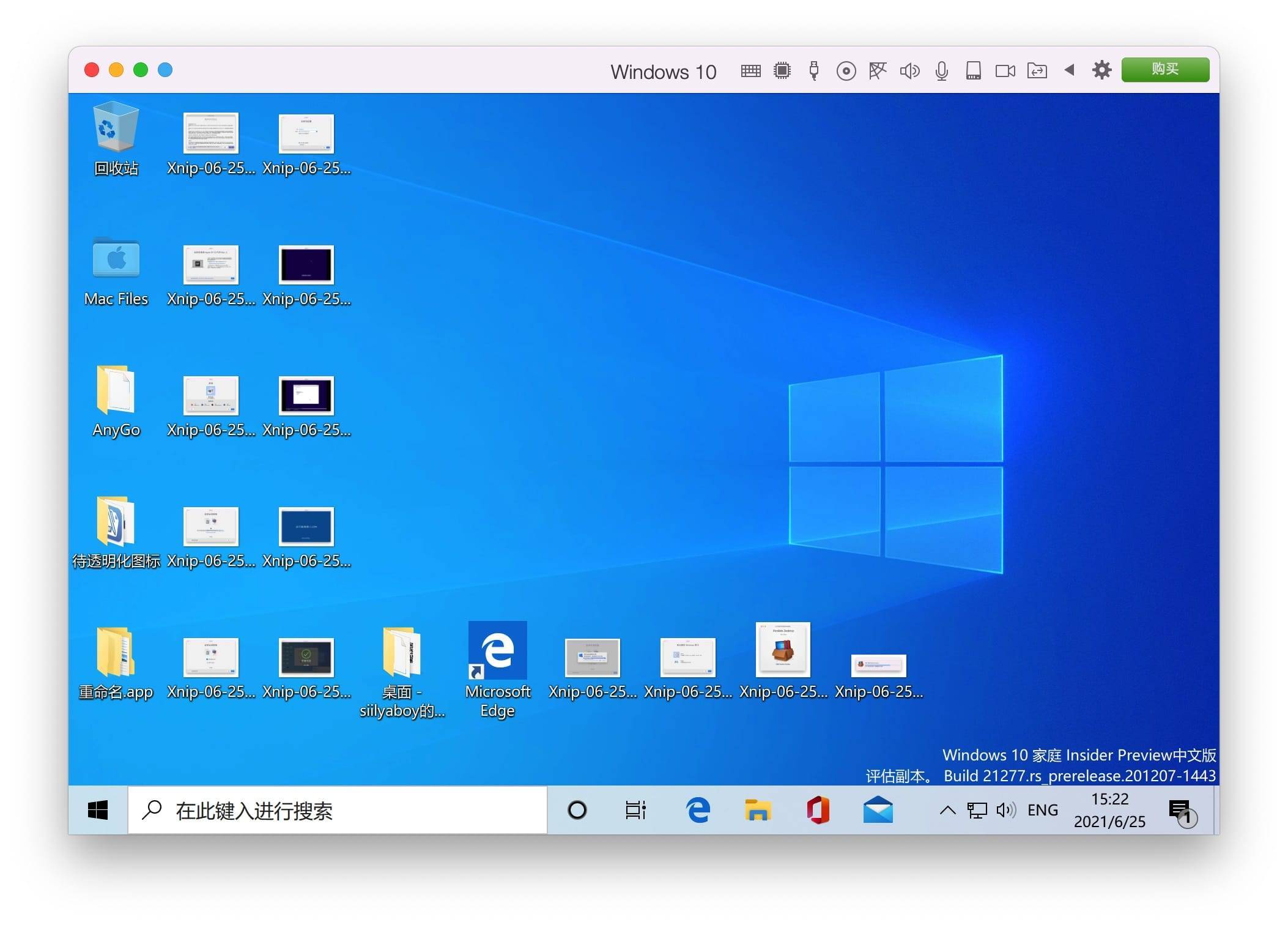
三、桌面的Windows 10 图标可不可以删除
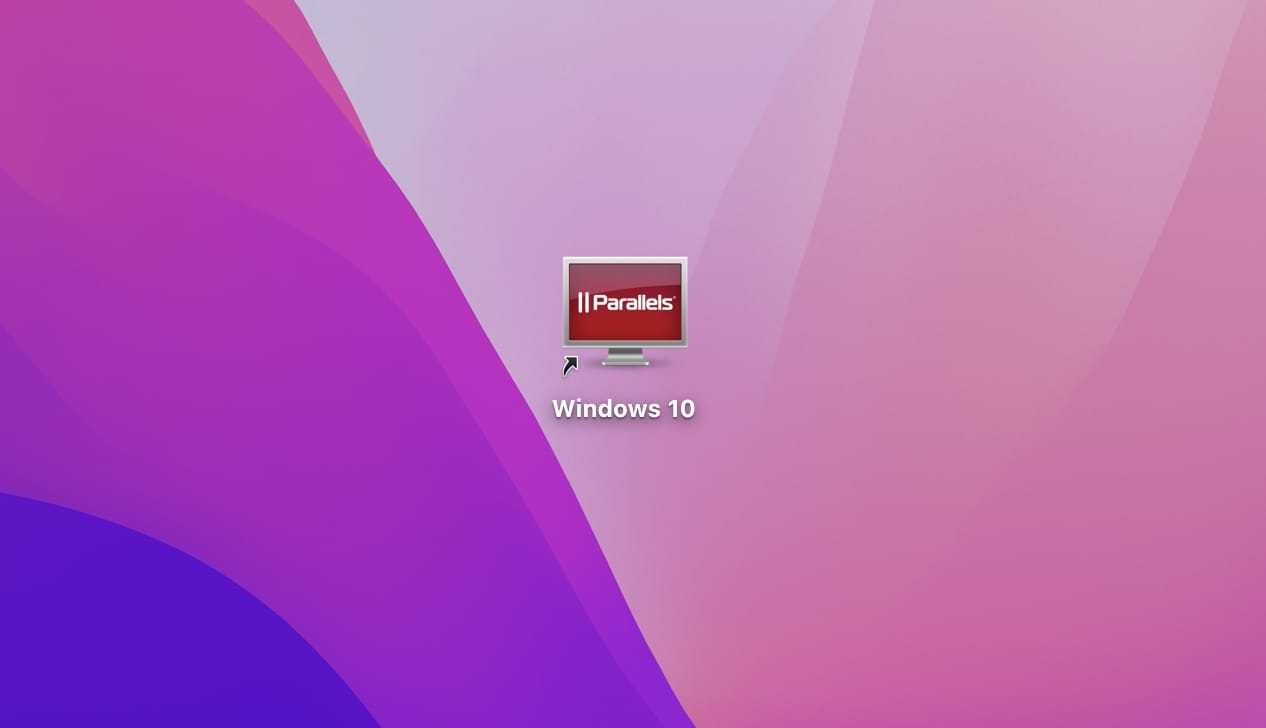 可以删除,此图标是打开Windows 10 系统的快捷方式,并不是 Windows10 系统文件
四、如何不卸载 Parallels Desktop 只删除 Windows 10 系统
1. 打开 Parallels Desktop,并点击菜单栏的「窗口」,并找到「控制中心」打开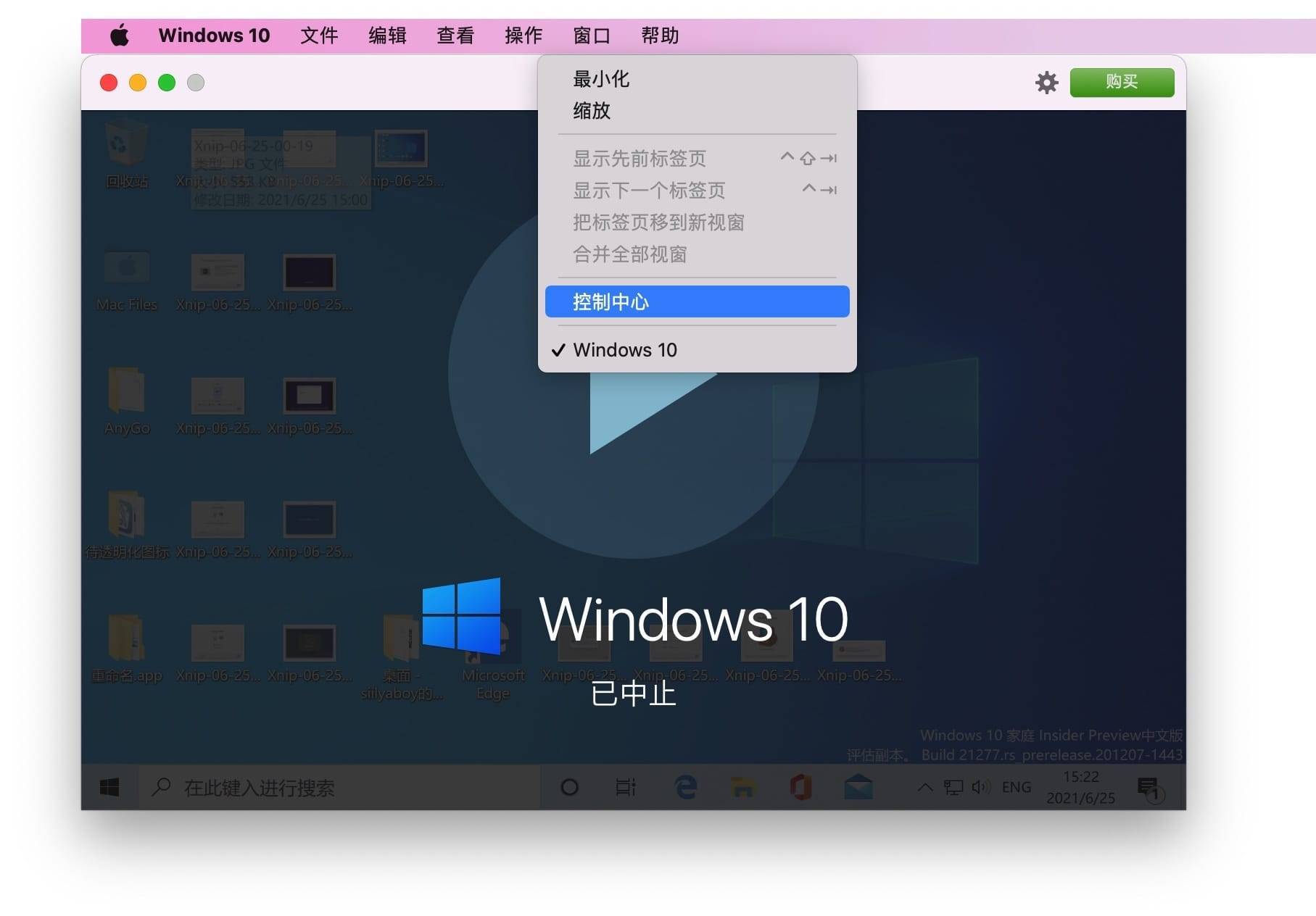 2. 在需要删除的系统栏鼠标右键点击,选择「删除Windows 10」
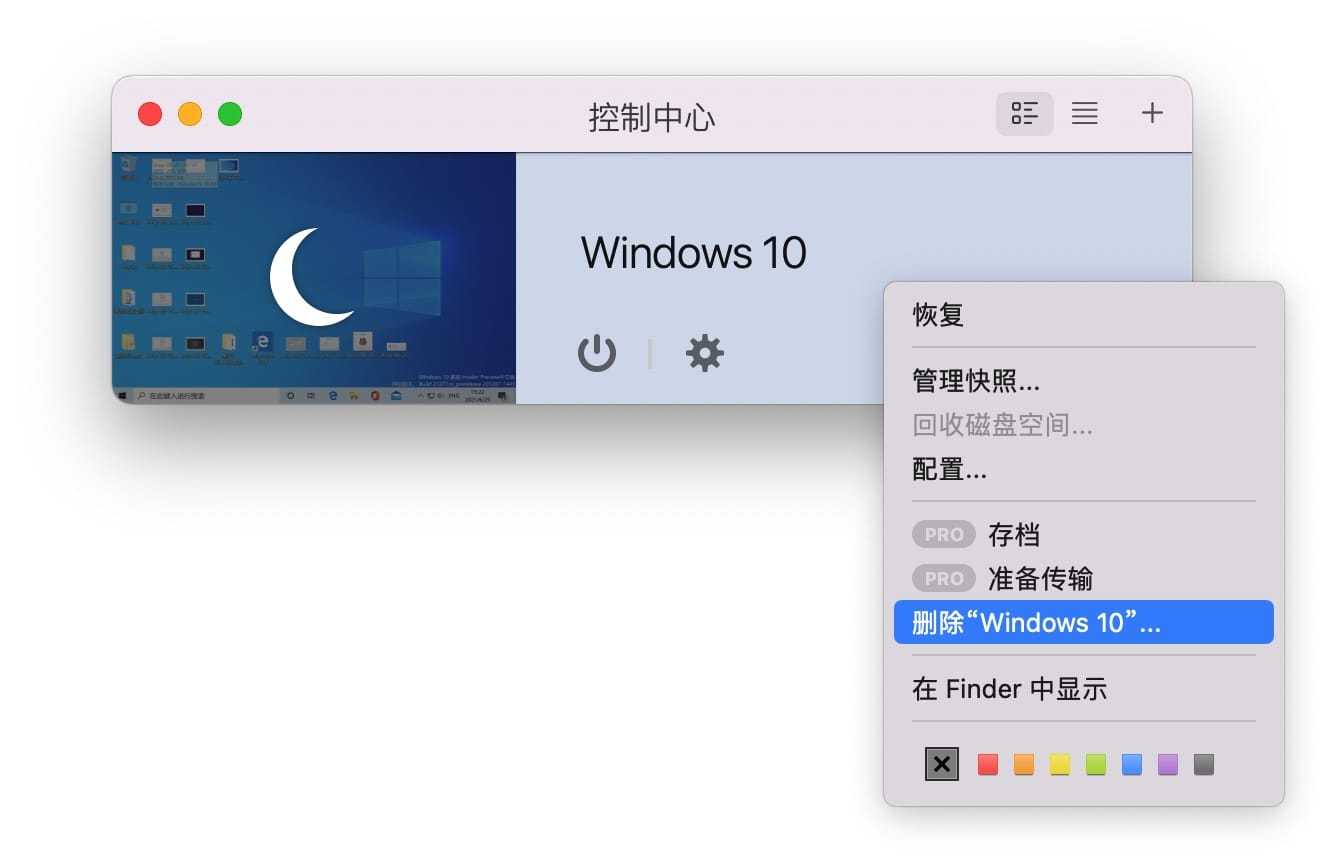 3. 选择「移到废纸篓」,彻底删除系统文件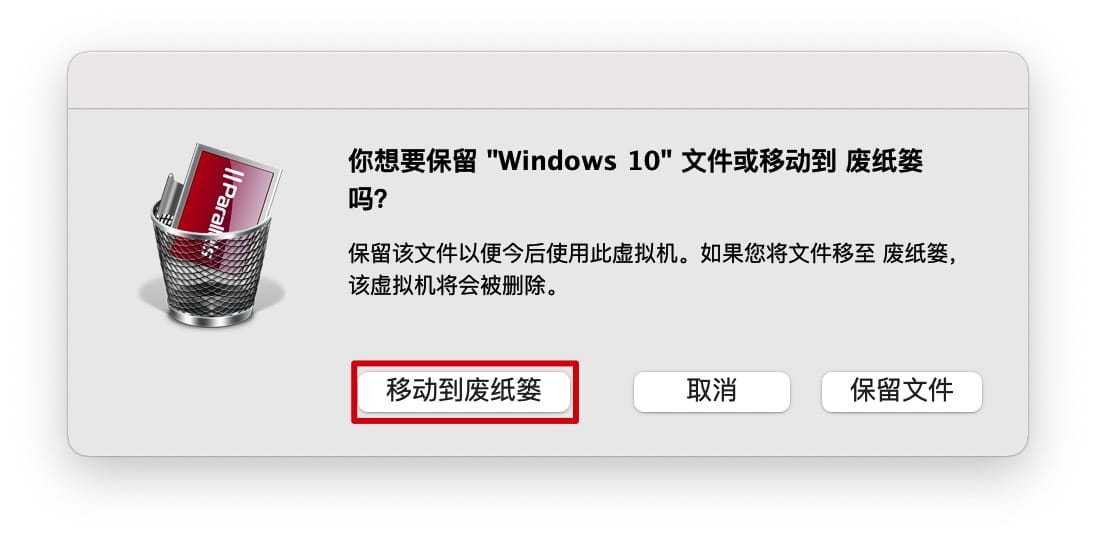
下载仅供下载体验和测试学习,不得商用和正当使用。
暂无评论...